
 HDMI 2.0 4K Arigato 19+1 Xám
 Bàn Di Chuột
 Bộ Chia Và Cáp Chuyển Đổi
 Dây Loa Và Phụ Kiện Âm Thanh
 Dây VGA
 Loa Máy Tính
 Túi – Cặp – Balo
 Phụ Kiện Laptop
 Phụ Kiện Khác
Laptop nóng bất thường ảnh hưởng thế nào đến hiệu suất?
Laptop nóng bất thường không chỉ khiến máy chạy chậm mà còn tiềm ẩn nguy cơ hư hỏng phần cứng nếu không được xử lý kịp thời. Khi nhiệt độ tăng cao, hệ thống sẽ tự động giảm hiệu năng để bảo vệ linh kiện, dẫn đến hiện tượng giật lag, treo máy hoặc tắt nguồn đột ngột.
Nhiệt độ cao cũng ảnh hưởng đến pin, ổ cứng và CPU. Pin chai nhanh, ổ SSD giảm tuổi thọ, trong khi CPU có thể giảm tốc độ xử lý xuống mức tối thiểu. Nếu tình trạng kéo dài, bo mạch chủ có thể hư hỏng hoàn toàn.
Giải pháp an toàn và hiệu quả nhất là vệ sinh và tản nhiệt lại thiết bị định kỳ – điều mà nhiều người dùng thường bỏ quên.
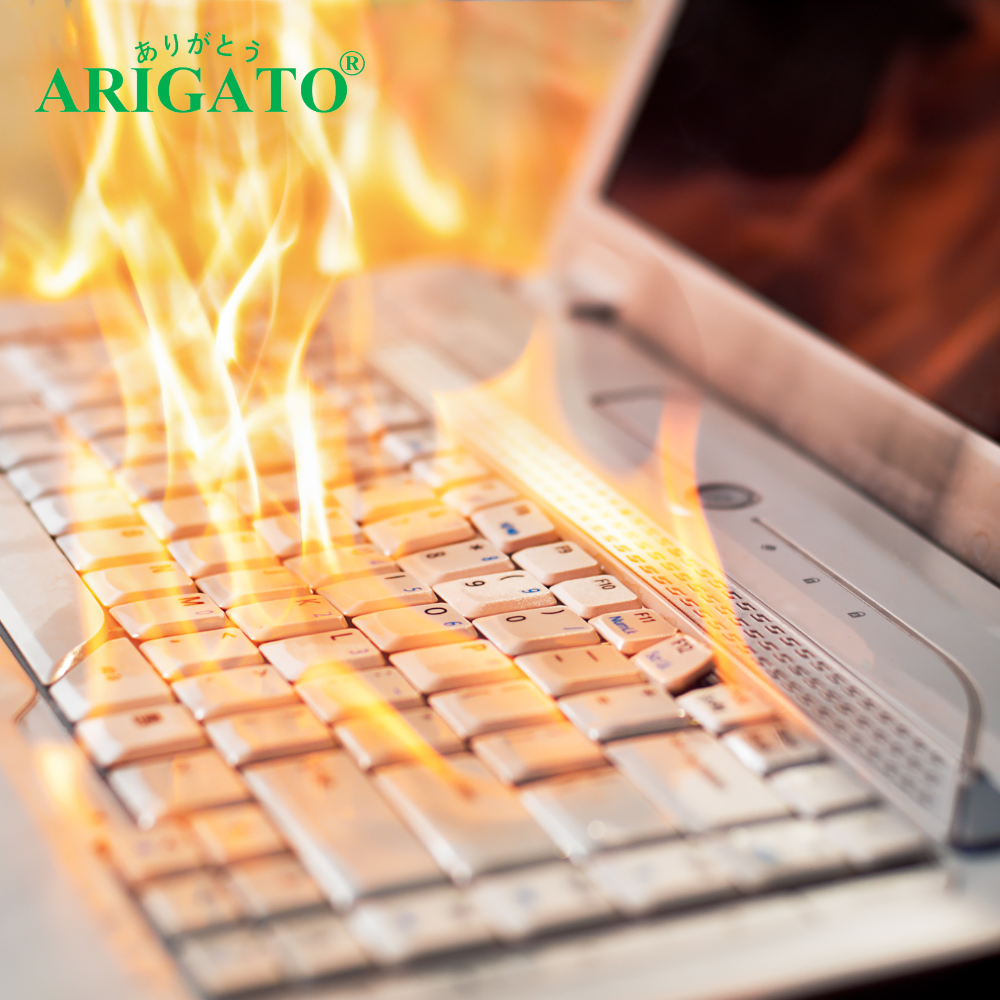
Nguyên nhân khiến laptop nóng bất thường
Tình trạng laptop nóng bất thường thường đến từ nhiều nguyên nhân khác nhau, bao gồm cả phần cứng lẫn phần mềm. Dưới đây là những lý do phổ biến nhất:
1. Bụi bẩn tích tụ trong quạt tản nhiệt
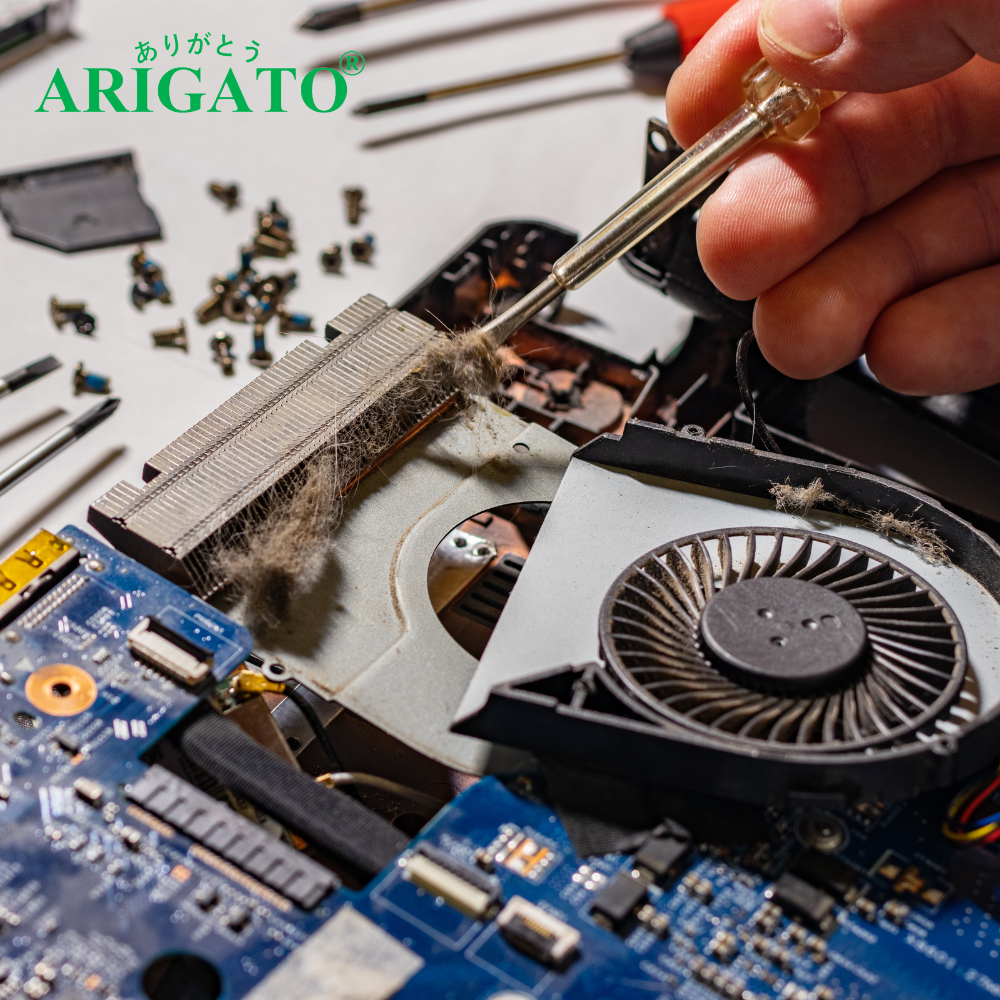
Sau vài tháng sử dụng, bụi có thể bám vào quạt, khe thoát nhiệt hoặc các bộ phận linh kiện bên trong. Điều này khiến luồng khí không lưu thông tốt, dẫn đến nhiệt độ máy tăng nhanh.
2. Keo tản nhiệt khô
Keo tản nhiệt giữa CPU và quạt làm mát có vai trò dẫn nhiệt. Sau khoảng 1–2 năm, lớp keo này khô lại, làm khả năng tản nhiệt giảm mạnh.
3. Phần mềm chạy nền quá nhiều
Một số phần mềm tự động khởi động cùng Windows mà bạn không để ý. Những ứng dụng này khiến CPU hoạt động liên tục, từ đó sinh nhiệt nhiều hơn bình thường.
4. Sử dụng máy ở nơi bí gió
Đặt máy lên chăn, đệm hoặc mặt bàn không thoáng khí sẽ làm cản trở quá trình tản nhiệt. Đây là lỗi phổ biến mà nhiều người dùng gặp phải.
Cách xử lý khi laptop nóng bất thường
Nếu bạn phát hiện laptop nóng bất thường, hãy thực hiện các bước sau để kiểm soát và làm mát thiết bị:
1. Kiểm tra nhiệt độ máy
Sử dụng các phần mềm như HWMonitor, Core Temp hoặc Speccy để theo dõi nhiệt độ CPU, GPU. Nếu thấy trên 80°C khi chạy các tác vụ nhẹ, cần xử lý ngay.
2. Vệ sinh bên trong laptop
-
Tắt máy và tháo pin (nếu có).
-
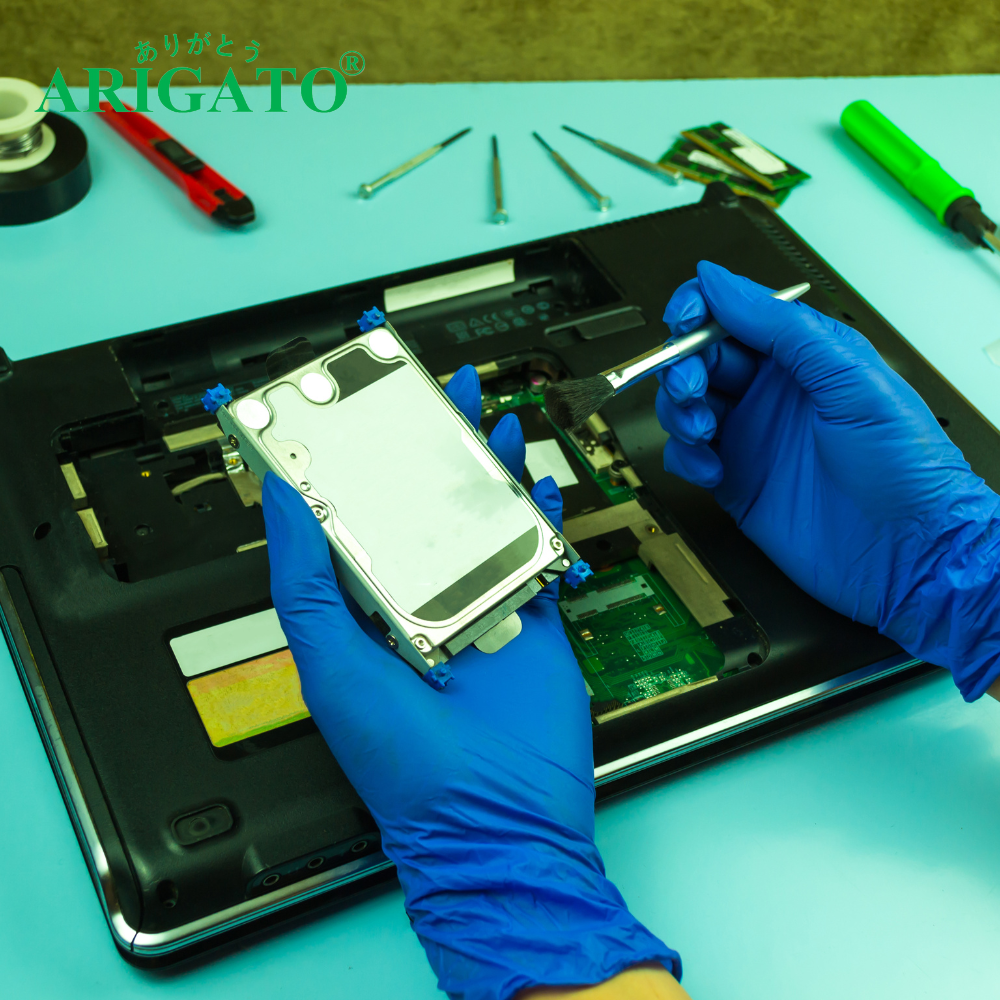
Dùng khí nén hoặc cọ mềm làm sạch bụi trong khe thoát nhiệt, quạt và bo mạch.
-
Nếu có thể, tháo quạt để thay keo tản nhiệt mới.
3. Sử dụng đế tản nhiệt
Đế tản nhiệt giúp hỗ trợ quạt gió thổi mạnh hơn vào đáy laptop, phù hợp khi bạn thường xuyên làm việc lâu hoặc chơi game.
4. Gỡ bỏ ứng dụng không cần thiết
Vào Task Manager kiểm tra những chương trình đang ngốn CPU và RAM, tắt hoặc gỡ bỏ phần mềm không sử dụng đến.
Bao lâu nên vệ sinh và tản nhiệt lại laptop?
Theo khuyến nghị từ các kỹ thuật viên Arigato, người dùng nên:
-
Vệ sinh bên trong laptop mỗi 6–9 tháng/lần, đặc biệt khi môi trường làm việc nhiều bụi.
-
Thay keo tản nhiệt ít nhất mỗi 12–18 tháng để đảm bảo hiệu suất truyền nhiệt tối ưu.
-
Sử dụng đế tản nhiệt khi dùng laptop liên tục trên 3 tiếng hoặc thực hiện các tác vụ nặng như thiết kế, chơi game, dựng video.
Tham khảo ngay: Bộ vệ sinh Laptop và đế tản nhiệt laptop cao cấp tại Arigato

Arigato – Cung cấp dụng cụ vệ sinh và tản nhiệt laptop chuyên nghiệp
Nếu bạn không có dụng cụ hoặc kinh nghiệm xử lý laptop nóng bất thường, hãy đến Arigato. Chúng tôi cung cấp dụng cụ vệ sinh laptop chuyên sâu:
-
Bộ vệ sinh laptop 9 món cao cấp
-
Keo tản nhiệt cao cấp
-
Kiểm tra nhiệt độ, kiểm tra ổ cứng, bo mạch