
 HDMI 2.0 4K Arigato 19+1 Xám
 Bàn Di Chuột
 Bộ Chia Và Cáp Chuyển Đổi
 Dây Loa Và Phụ Kiện Âm Thanh
 Dây VGA
 Loa Máy Tính
 Túi – Cặp – Balo
 Phụ Kiện Laptop
 Phụ Kiện Khác
Vệ sinh laptop bên trong giúp cải thiện tốc độ ra sao?
Vệ sinh laptop bên trong là giải pháp hiệu quả và đơn giản để khắc phục tình trạng máy bị chậm sau một thời gian dài sử dụng. Bụi bẩn tích tụ bên trong máy gây cản trở lưu thông không khí, khiến hệ thống tản nhiệt hoạt động kém hiệu quả, từ đó làm giảm hiệu suất của CPU và ổ cứng.
Khi laptop nóng lên liên tục, máy sẽ tự động giảm hiệu năng để tránh quá nhiệt. Điều này lý giải tại sao máy tính hoạt động chậm chạp dù không chạy ứng dụng nặng. Việc vệ sinh định kỳ không chỉ giúp tăng tốc thiết bị mà còn hạn chế rủi ro hư hỏng linh kiện.
Ngoài ra, quạt tản nhiệt bụi bẩn cũng gây tiếng ồn lớn, ảnh hưởng đến trải nghiệm làm việc và học tập của bạn.
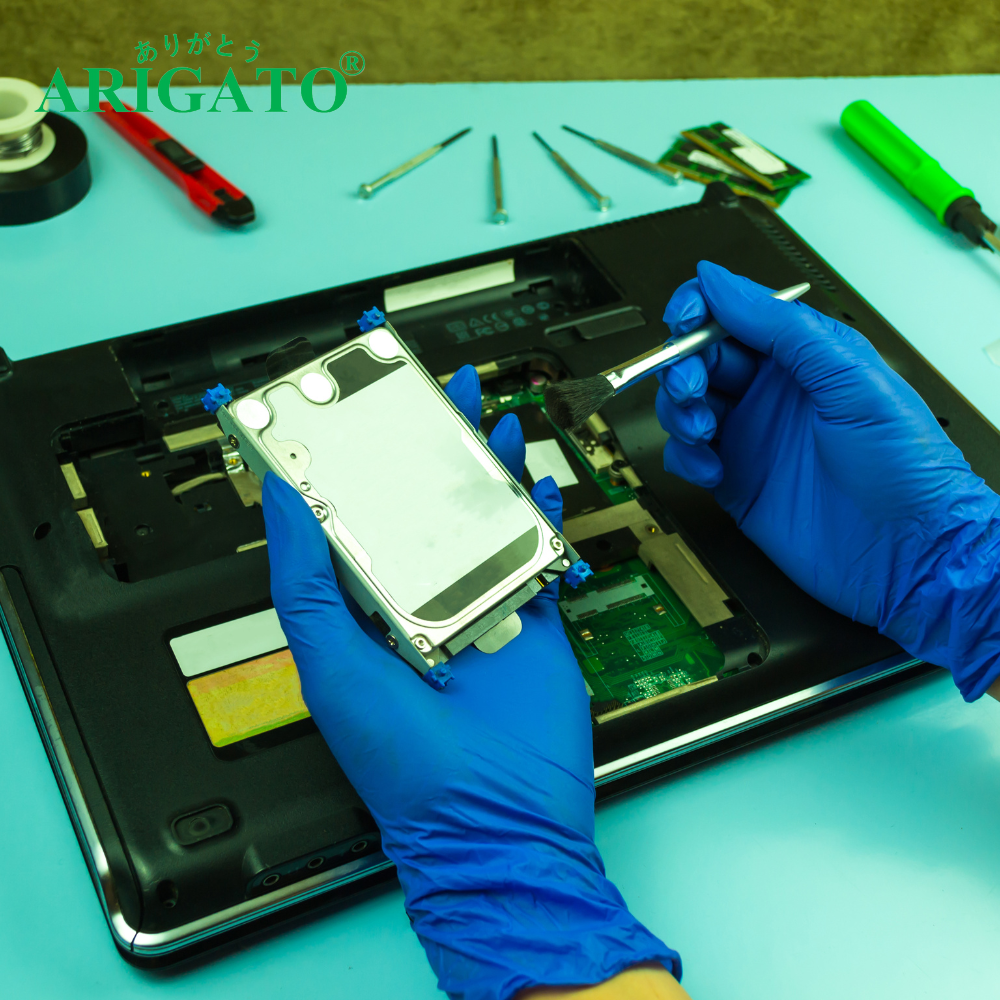
Nguyên nhân laptop bị chậm sau thời gian dài sử dụng
Có nhiều nguyên nhân khiến máy tính trở nên ì ạch theo thời gian. Tuy nhiên, những lý do phổ biến nhất thường liên quan đến phần cứng và vệ sinh bên trong thiết bị.
1. Hệ thống tản nhiệt bị bám bụi
Khi bụi phủ kín khe thoát nhiệt hoặc bám vào cánh quạt, hiệu suất làm mát giảm đáng kể. Laptop sẽ bị nóng nhanh và giảm tốc độ xử lý.
2. Keo tản nhiệt bị khô
Sau khoảng 1–2 năm, lớp keo tản nhiệt giữa CPU và heatsink sẽ mất tác dụng. Điều này làm nhiệt độ CPU tăng cao bất thường, buộc hệ thống phải tự giảm hiệu suất để bảo vệ linh kiện.
3. Ổ cứng quá đầy hoặc xuống cấp
Ổ cứng HDD khi đầy hoặc bị lỗi cũng khiến tốc độ truy xuất dữ liệu giảm. Ngoài ra, ổ SSD cũng cần được dọn dẹp định kỳ để duy trì hiệu năng.
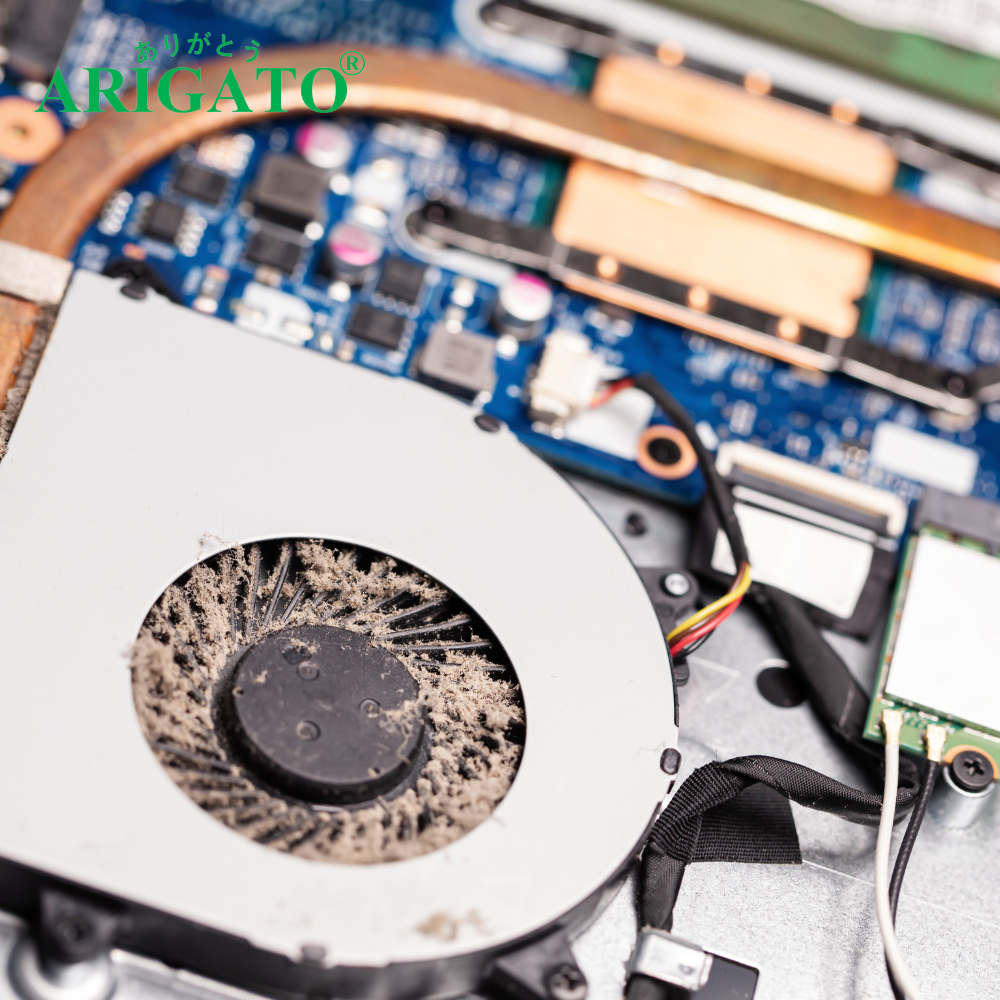
Hướng dẫn vệ sinh laptop bên trong đơn giản tại nhà
Để vệ sinh laptop bên trong hiệu quả mà không làm ảnh hưởng đến phần cứng, bạn cần chuẩn bị dụng cụ và thực hiện theo trình tự an toàn.
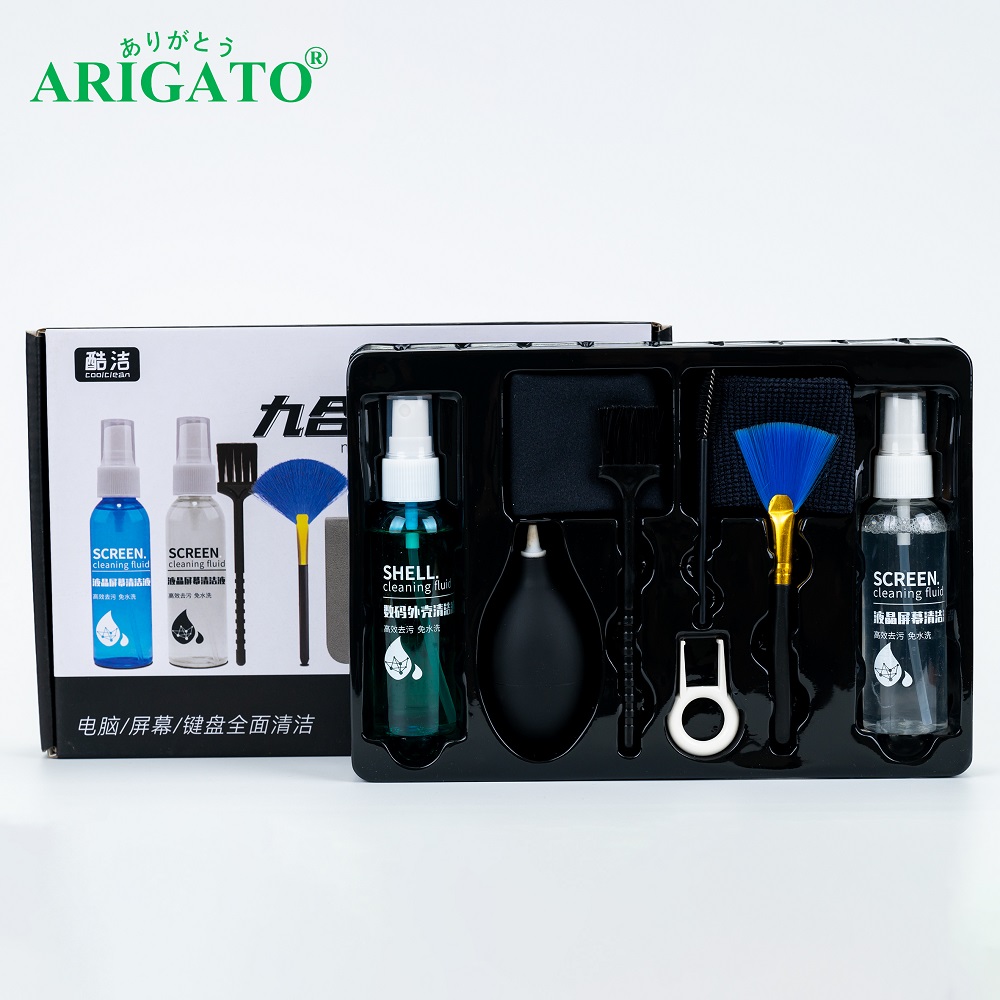
1. Dụng cụ cần chuẩn bị
-
Tua vít chuyên dụng cho laptop
-
Cọ mềm, khăn vi sợi
-
Máy hút bụi mini hoặc bình xịt khí nén
-
Keo tản nhiệt mới (nếu cần thay)
2. Các bước vệ sinh cơ bản
Bước 1: Tắt máy, tháo pin (nếu có), đảm bảo máy nguội hoàn toàn.
Bước 2: Dùng tua vít tháo nắp lưng laptop.
Bước 3: Dùng cọ mềm và khí nén làm sạch quạt, khe tản nhiệt và các khu vực có bụi.
Bước 4: Nếu có kinh nghiệm, bạn có thể tháo quạt và bôi keo tản nhiệt mới vào CPU – bước này giúp tăng khả năng tản nhiệt hiệu quả hơn.
Bước 5: Lắp lại các linh kiện và khởi động máy để kiểm tra.
Nếu bạn không tự tin, nên mang laptop đến trung tâm kỹ thuật uy tín như Arigato để được hỗ trợ vệ sinh đúng cách.
Bao lâu nên vệ sinh laptop bên trong một lần?
Tùy môi trường sử dụng, bạn nên thực hiện vệ sinh laptop bên trong từ 6 tháng đến 1 năm/lần. Nếu thường xuyên dùng máy tại nơi bụi bặm hoặc đặt máy lên chăn, nệm – bạn cần vệ sinh sớm hơn.
Việc chủ động vệ sinh định kỳ giúp kéo dài tuổi thọ linh kiện, giữ máy hoạt động ổn định và tránh tình trạng quá nhiệt bất ngờ.
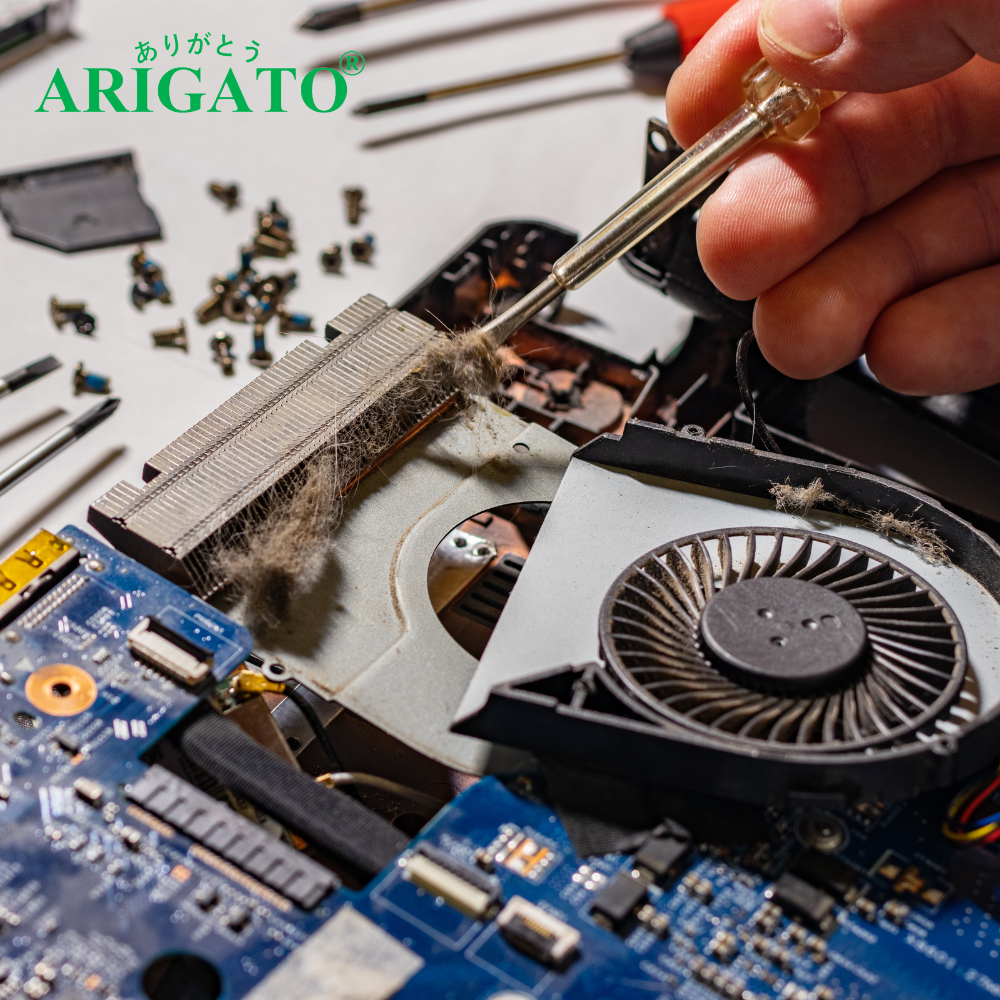
Lưu ý khi vệ sinh laptop tại nhà
Khi thực hiện vệ sinh laptop bên trong, hãy chú ý một số điểm sau để tránh làm hỏng thiết bị:
-
Không dùng khăn ướt hoặc chất lỏng lau trực tiếp bo mạch.
-
Không thổi bụi bằng miệng vì hơi ẩm dễ làm hỏng linh kiện.
-
Đảm bảo không còn điện tích tĩnh trước khi thao tác.
-
Nếu chưa từng tháo máy, hãy tìm hiểu kỹ về model laptop bạn đang dùng hoặc liên hệ trung tâm kỹ thuật.
Tham khảo ngay: Bộ dụng cụ vệ sinh Laptop chuyên dụng đầy đủ dụng cụ
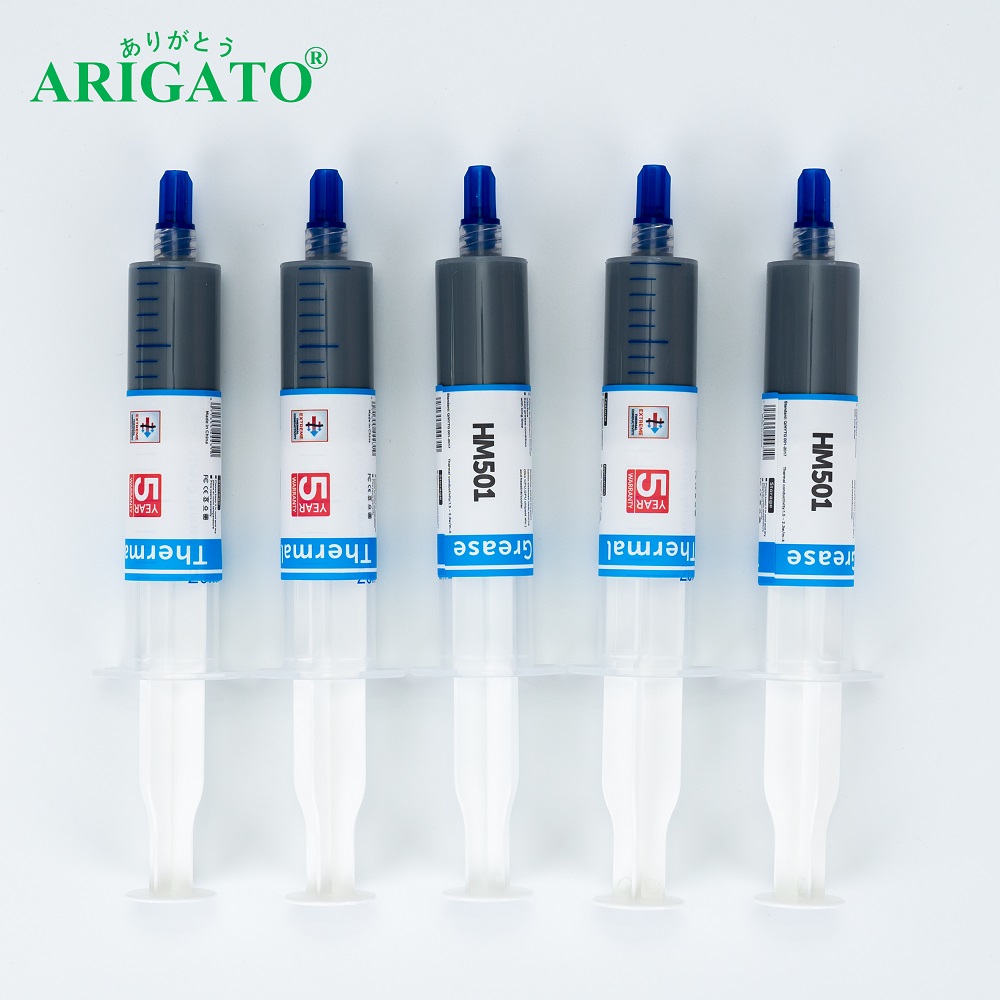
Dụng cụ vệ sinh laptop tại Arigato
Nếu bạn không có đủ dụng cụ hoặc kinh nghiệm. Arigato cung cấp dụng cụ vệ sinh laptop bên trong an toàn. Chúng tôi có keo tản nhiệt cao cấp. Dụng cụ chuyên dụng và cam kết không ảnh hưởng đến bảo hành máy
Đọc thêm:
Laptop nhanh nóng? Giải pháp với đế tản nhiệt laptop hiệu quả
Cách vệ sinh laptop tại nhà nhanh, sạch, không làm hỏng máy