
 HDMI 2.0 4K Arigato 19+1 Xám
 Bàn Di Chuột
 Bộ Chia Và Cáp Chuyển Đổi
 Dây Loa Và Phụ Kiện Âm Thanh
 Dây VGA
 Loa Máy Tính
 Túi – Cặp – Balo
 Phụ Kiện Laptop
 Phụ Kiện Khác
Vì sao laptop không nhận sạc dù đã cắm đúng?
Bạn cắm sạc vào laptop nhưng máy không có dấu hiệu nhận điện? Đây là lỗi không hiếm gặp. Nếu không xử lý sớm, có thể gây gián đoạn công việc hoặc ảnh hưởng đến pin và bo mạch bên trong.
Trước khi mang máy ra tiệm, bạn hoàn toàn có thể kiểm tra một số nguyên nhân cơ bản và tự khắc phục tại nhà nếu nắm được các bước đúng cách.
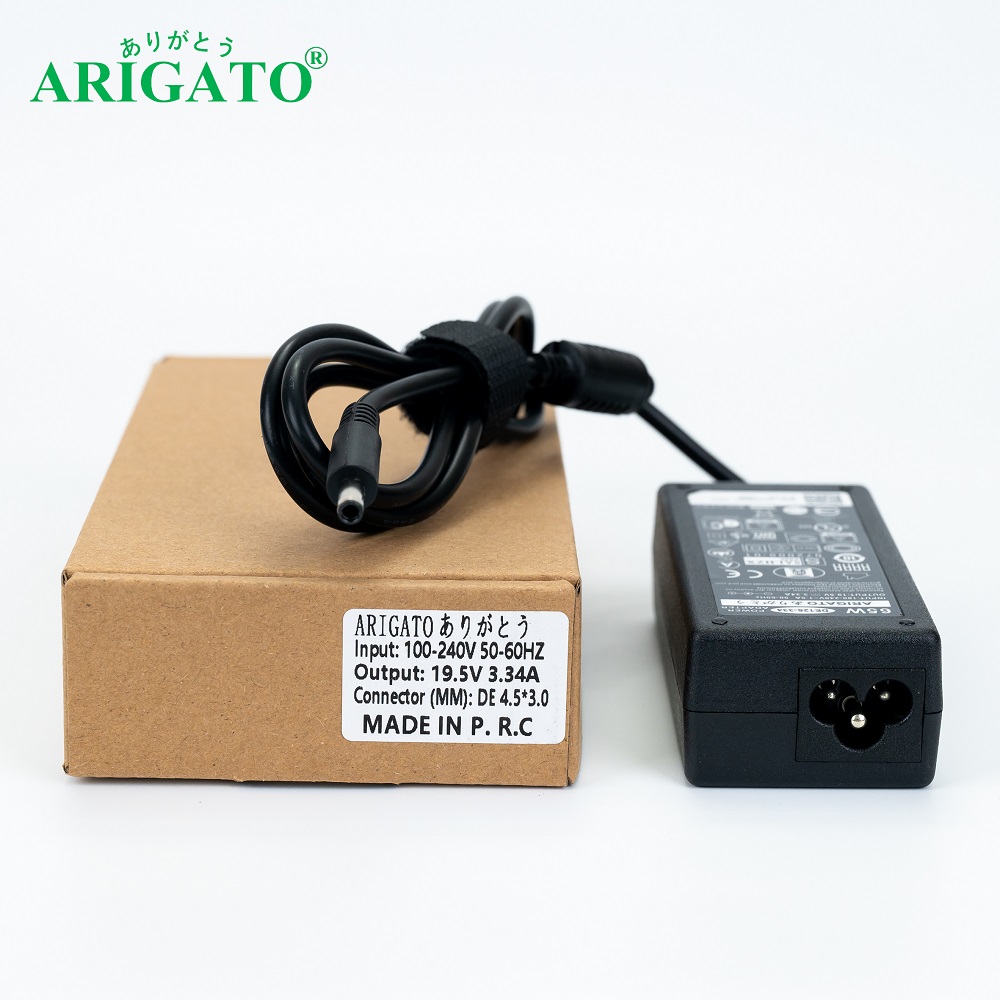
Nguyên nhân phổ biến khiến sạc laptop không vào điện
1. Cáp sạc bị đứt ngầm hoặc lỏng chân
Dây nguồn sạc laptop có thể bị gập, đứt ngầm sau thời gian dài sử dụng. Ngoài ra, phích cắm hoặc đầu sạc lỏng, không tiếp xúc tốt cũng khiến điện không truyền vào máy.
Cách kiểm tra:
-
Dùng tay uốn nhẹ dây sạc từng đoạn, quan sát xem đèn báo có chớp tắt không
-
Cắm sang ổ điện khác để loại trừ lỗi ổ điện
-
Kiểm tra kỹ chân cắm sạc xem có bị lỏng, cong, cháy đen không
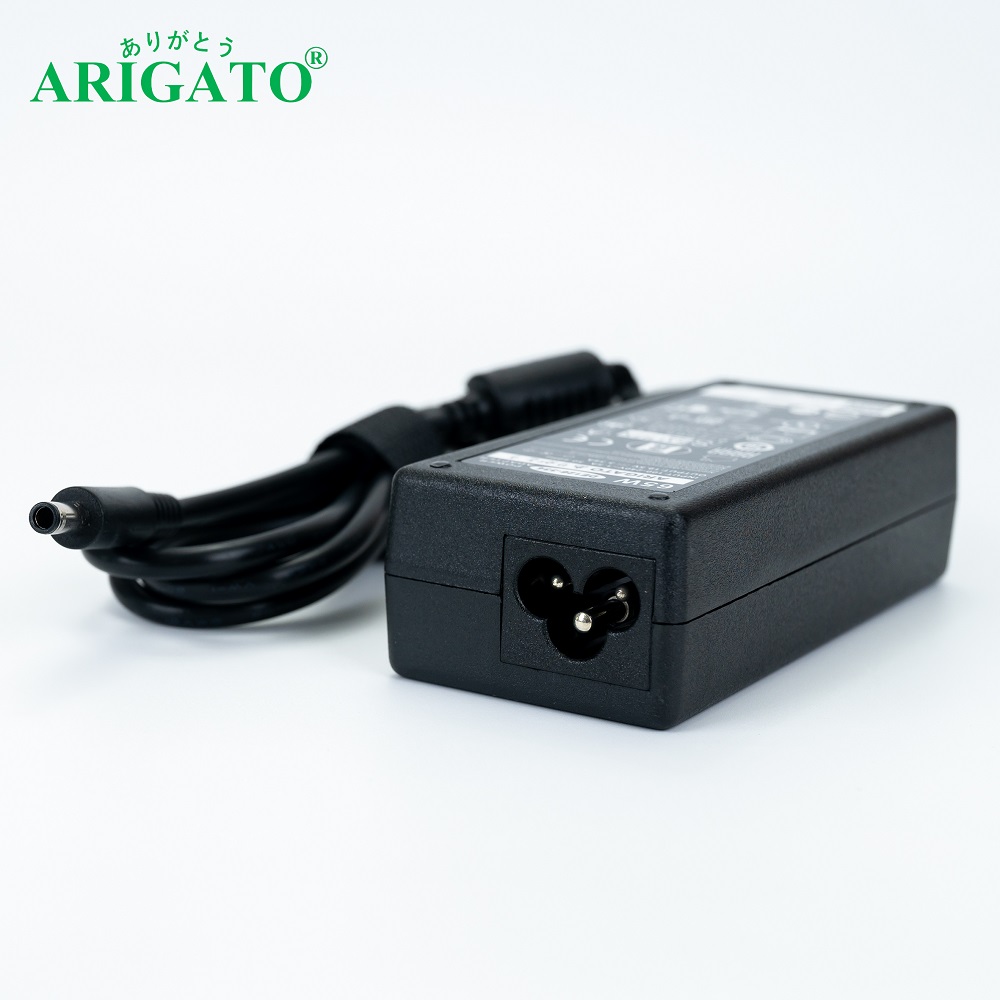
2. Adapter sạc bị hỏng
Adapter là bộ phận chuyển đổi dòng điện. Nếu bị lỗi, máy sẽ không vào điện dù dây nguồn còn tốt.
Cách nhận biết:
-
Cắm sạc nhưng adapter không nóng lên
-
Không thấy đèn báo sáng nếu có đèn
-
Dùng đồng hồ đo điện (nếu có) để kiểm tra đầu ra adapter
3. Cổng sạc trên laptop bị lỗi
Có thể do bụi bẩn, rỉ sét, hoặc cổng sạc bị hư chân tiếp xúc. Điều này khiến laptop không nhận được điện từ sạc.
Cách xử lý:
-
Dùng cọ mềm quét nhẹ cổng sạc
-
Nếu nghi bị lỗi phần cứng, nên nhờ kỹ thuật kiểm tra
Lỗi phần mềm cũng có thể là nguyên nhân
4. Driver pin bị xung đột hoặc lỗi
Trong một số trường hợp, hệ điều hành bị lỗi driver quản lý pin khiến máy không nhận diện được sạc dù điện vẫn vào.
Cách khắc phục:
-
Truy cập “Device Manager”
-
Gỡ driver “Microsoft ACPI-Compliant Control Method Battery”
-
Khởi động lại máy để hệ thống tự cài lại driver mới
5. Pin laptop bị hỏng hoàn toàn
Nếu pin hỏng nặng, một số máy sẽ từ chối nhận sạc dù nguồn điện vẫn vào. Lúc này, nên tháo pin và chỉ cắm sạc để kiểm tra.
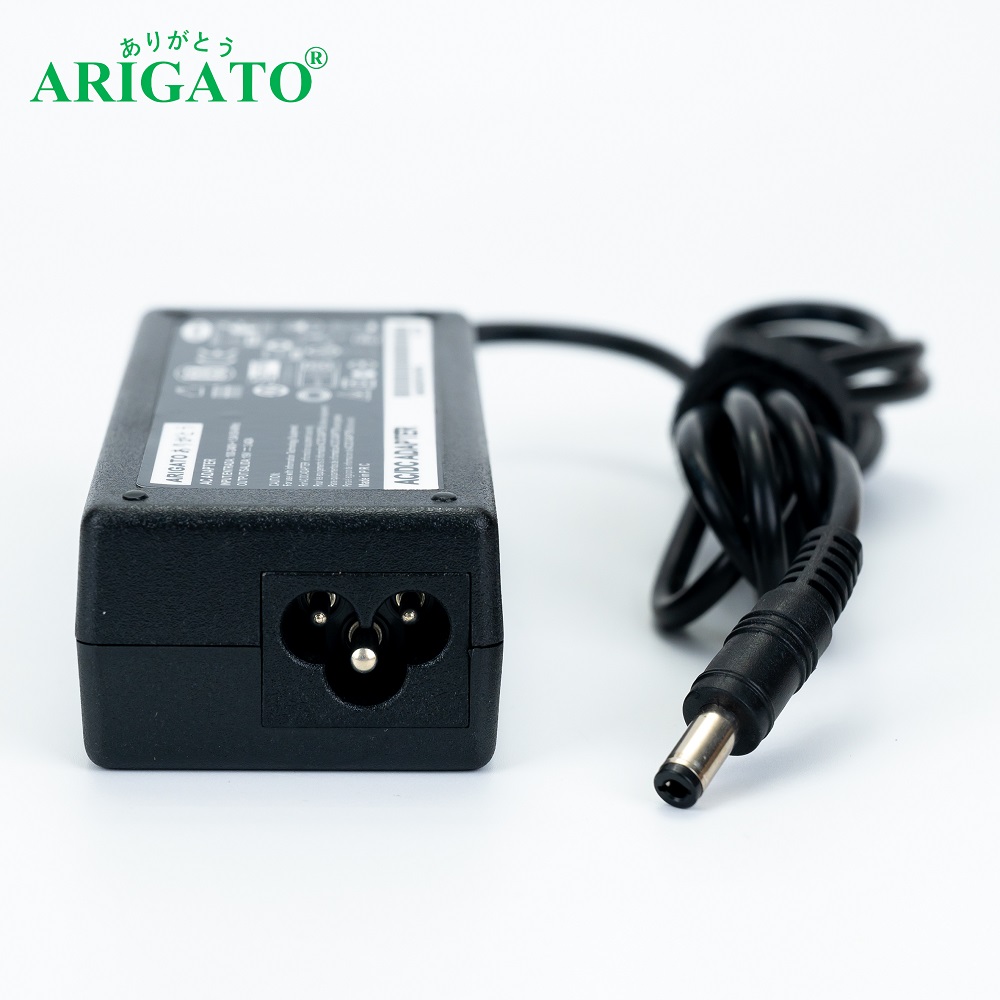
Cách xử lý sạc laptop không vào điện tại nhà
Kiểm tra lần lượt từ ngoài vào trong
Bắt đầu từ nguồn điện, dây sạc, adapter, đến cổng sạc và phần mềm. Điều này giúp xác định chính xác lỗi nằm ở đâu, tránh thay sai linh kiện không cần thiết.
Dùng sạc khác để thử
Nếu có bạn bè dùng cùng dòng laptop, bạn có thể mượn sạc tương thích để kiểm tra. Đây là cách nhanh nhất để xác định sạc có phải là nguyên nhân hay không.
Mang đến trung tâm nếu đã thử tất cả
Nếu bạn đã kiểm tra mọi phần mà máy vẫn không vào điện, có thể lỗi nằm sâu trong bo mạch. Khi đó, cần mang đến trung tâm sửa chữa uy tín để được kiểm tra kỹ hơn.
Mẹo nhỏ để hạn chế lỗi sạc laptop không vào điện
-
Không vừa dùng vừa cắm sạc khi máy đang quá nóng
-
Tránh kéo căng dây, gập sạc khi cất
-
Dùng ổ điện có tiếp mass, không lỏng lẻo
-
Vệ sinh cổng sạc định kỳ bằng cọ mềm hoặc bình khí nén
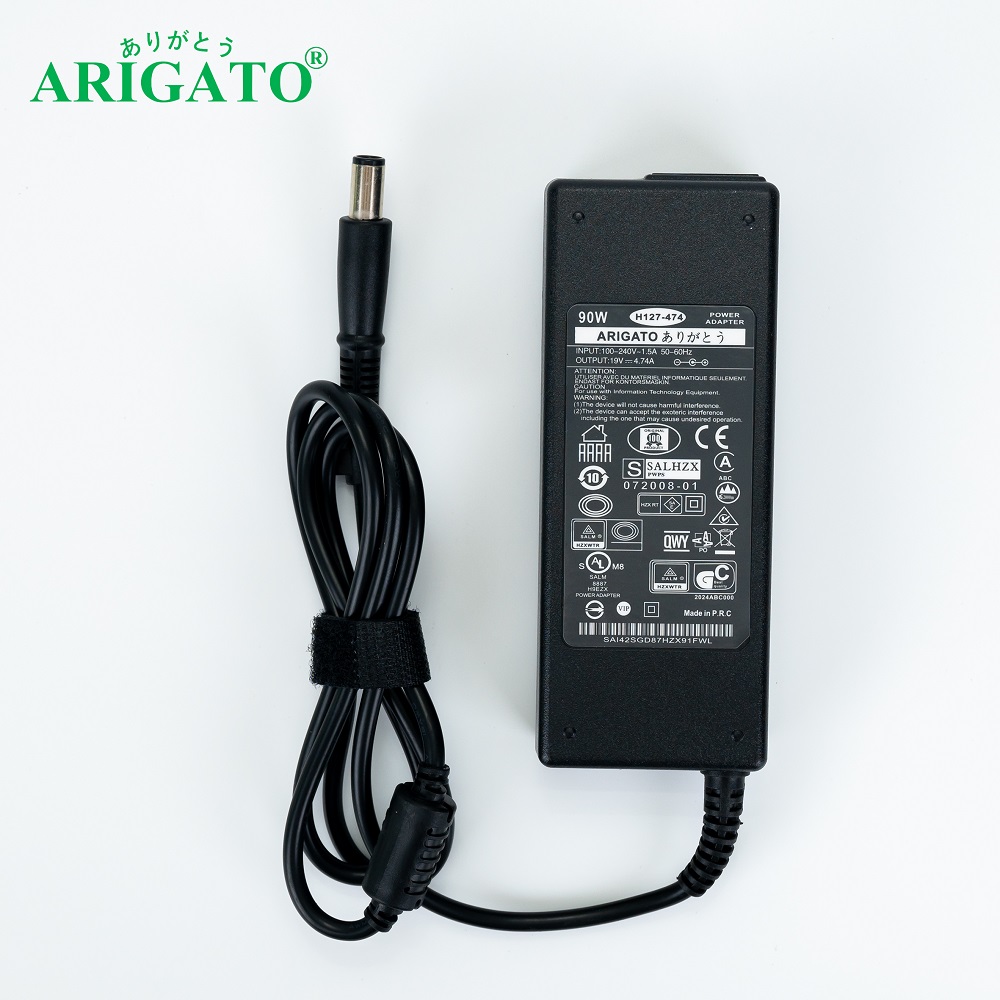
Tham khảo ngay: Sạc Laptop chính hãng Arigato bảo hành 1 năm lỗi 1 đổi 1
Kết luận
Sạc laptop không vào điện là lỗi khá phổ biến nhưng phần lớn có thể xử lý được tại nhà nếu bạn hiểu đúng nguyên nhân. Đừng vội thay sạc hay pin mới khi chưa kiểm tra kỹ. Một vài thao tác đơn giản có thể giúp bạn tiết kiệm thời gian và chi phí không cần thiết.