
 HDMI 2.0 4K Arigato 19+1 Xám
 Bàn Di Chuột
 Bộ Chia Và Cáp Chuyển Đổi
 Dây Loa Và Phụ Kiện Âm Thanh
 Dây VGA
 Loa Máy Tính
 Túi – Cặp – Balo
 Phụ Kiện Laptop
 Phụ Kiện Khác
Hướng dẫn test dây mạng Cat5 chuẩn — bước đầu bạn cần biết
Test dây mạng Cat5 chuẩn là thao tác thiết yếu trước khi lắp đặt mạng hoặc khi gặp sự cố. Việc test giúp bạn biết dây còn hoạt động tốt. Nó cũng giúp phát hiện đứt, ngắn mạch hoặc sai thứ tự dây. Nếu làm đúng, bạn sẽ tiết kiệm thời gian và chi phí sửa chữa. Bài viết này hướng dẫn cách test bằng thiết bị đơn giản. Các bước phù hợp cho người làm mạng gia đình và văn phòng nhỏ.
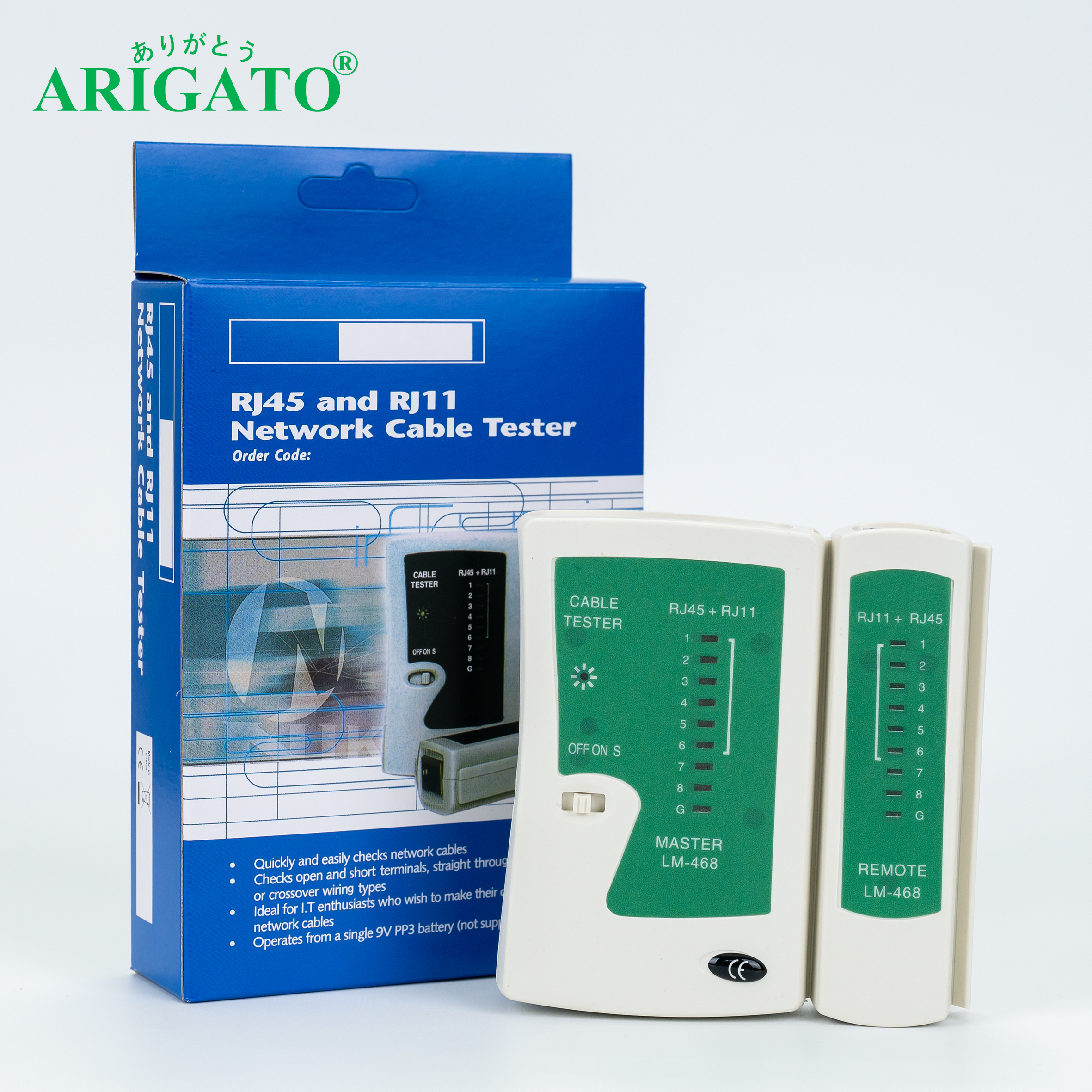
Thiết bị cần chuẩn bị để test dây mạng Cat5
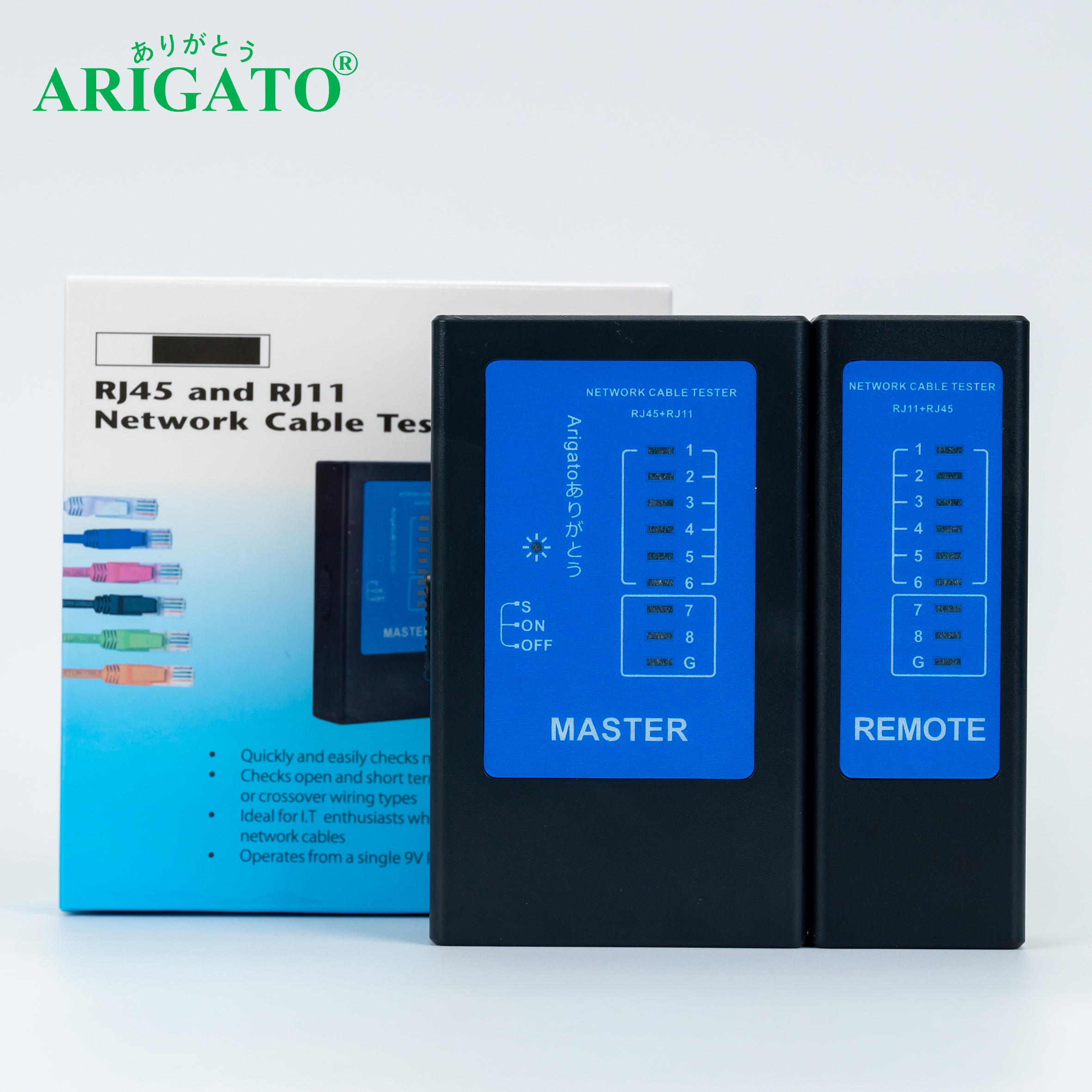
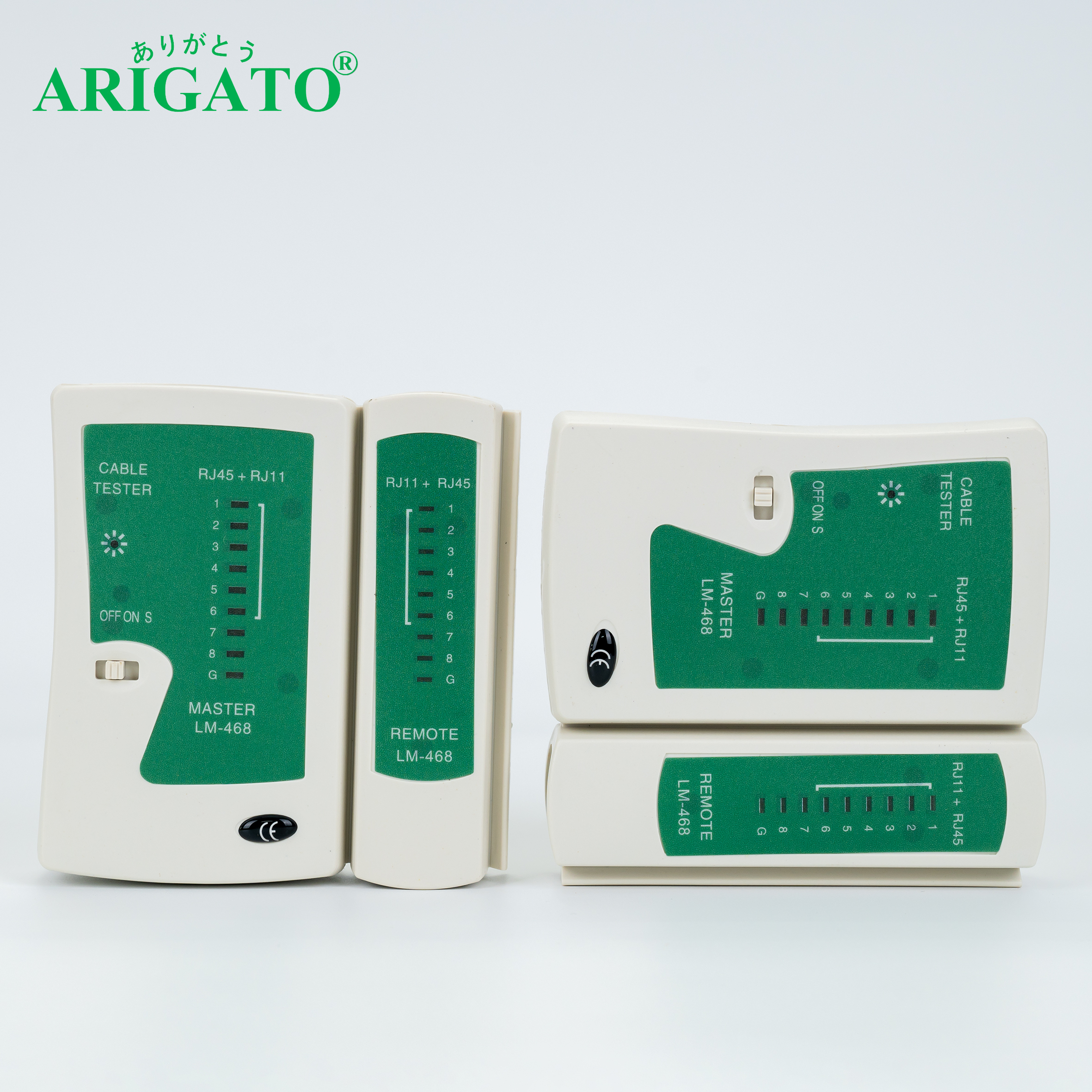
1. Máy test dây mạng (Network Cable Tester)
Đây là thiết bị chính. Nó kiểm tra thông mạch và thứ tự 8 lõi. Máy thường gồm hai phần: Main và Remote. Bạn cắm hai đầu dây vào hai phần đó.
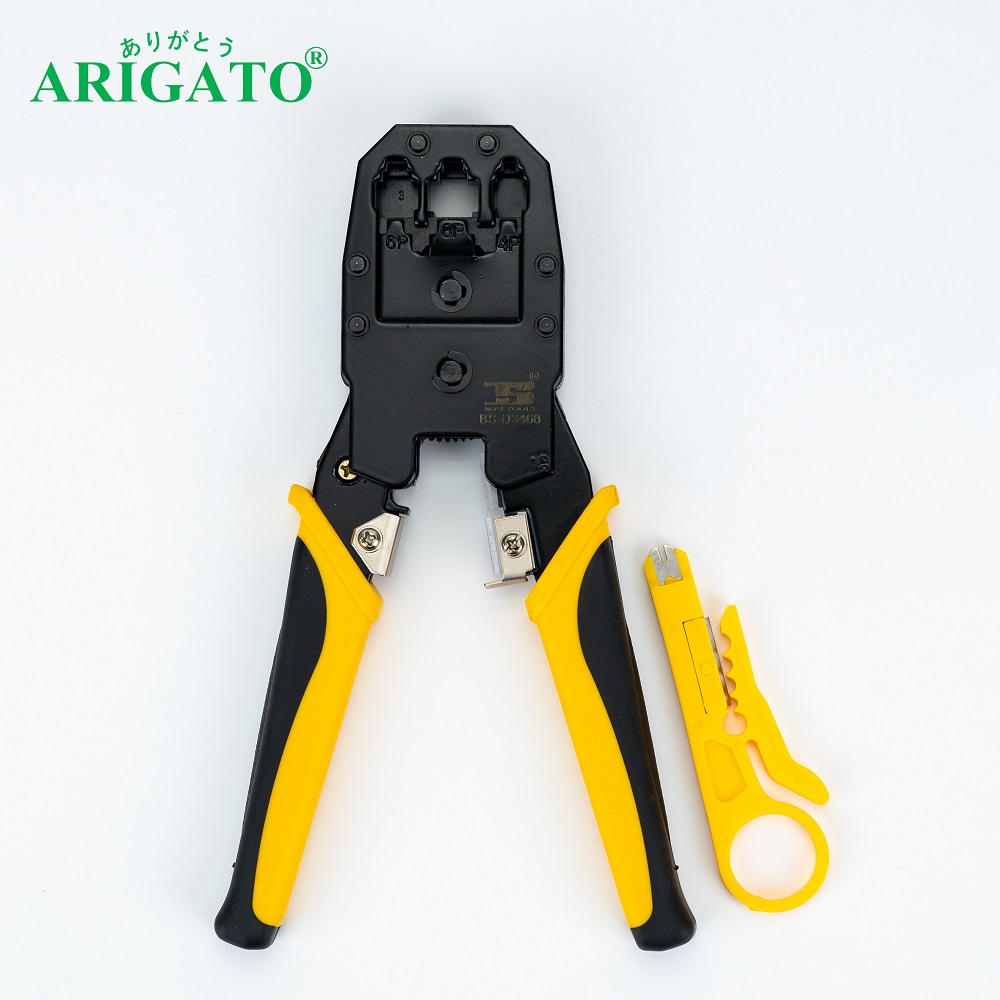
2. Kìm bấm mạng và đầu RJ45
Dùng khi cần bấm lại đầu cáp. Chuẩn bị thêm vài đầu RJ45 mới. Một kìm tốt giúp bấm chính xác.
3. Dụng cụ hỗ trợ khác
Dao rọc vỏ, kéo, băng dính, tem nhãn. Một đồng hồ vạn năng (multimeter) cũng hữu ích khi cần đo thông mạch tay.
Các bước test dây mạng Cat5 chuẩn bằng máy test đơn giản
Bước 1 — Chuẩn bị và cắm thiết bị
Cắm một đầu dây vào Main. Cắm đầu còn lại vào Remote. Đặt máy ở chế độ test cơ bản. Bật máy và chờ kết quả.
Bước 2 — Kiểm tra thứ tự dây (pair mapping)
Quan sát đèn 1–8. Các đèn phải sáng đúng thứ tự. Thứ tự đúng theo T568A hoặc T568B. Nếu đèn sáng nhảy lung tung, tức là sai thứ tự.
Bước 3 — Kiểm tra đứt/ngắn mạch
Nếu một đèn không sáng, có thể dây đứt. Nếu hai đèn sáng cùng lúc cho một pin, có thể bị ngắn. Máy sẽ báo lỗi loại này.
Bước 4 — Kiểm tra cross-over và split pair
Một số máy test báo cross-over. Nếu bạn cần sợi thẳng (straight) mà máy báo cross, bấm lại theo chuẩn. Split pair làm giảm hiệu năng mạng. Máy test có thể phát hiện split pair ở bước kiểm tra thứ tự.
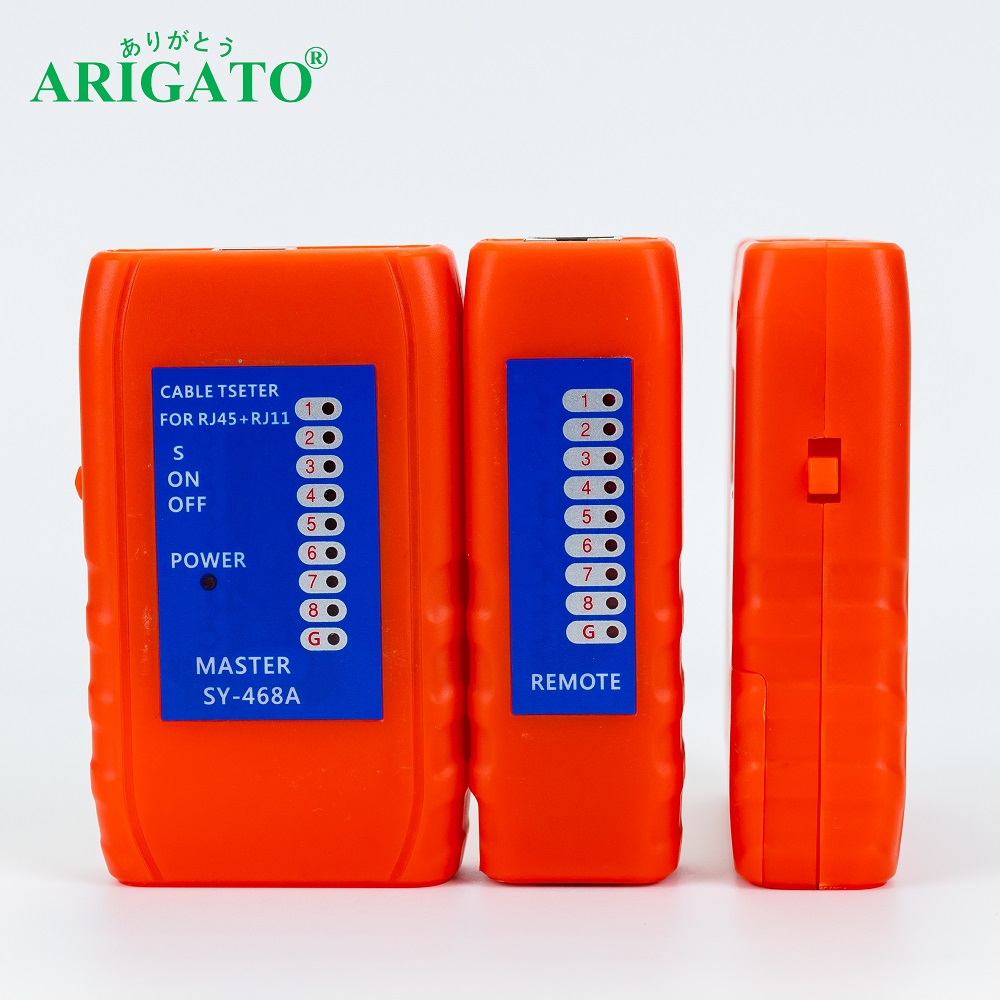
Cách đọc kết quả phổ biến trên máy test
-
Tất cả đèn sáng tuần tự: Dây ok.
-
Đèn tắt ở một số pin: Đứt hoặc tiếp xúc kém.
-
Đèn sáng sai thứ tự: Sai bấm, split pair.
-
Đèn nhấp nháy nhanh/chậm khác nhau: Tín hiệu yếu hoặc tiếp xúc không tốt.
Nếu máy có báo lỗi “open”, nghĩa là mạch đứt. Nếu báo “short”, nghĩa là có nối chập giữa hai lõi.
Kiểm tra khi không có máy test chuyên dụng
Bạn vẫn có thể test sơ bằng cách sau:
-
Dùng hai thiết bị mạng (PC và laptop).
-
Cắm dây vào hai thiết bị và kiểm tra đèn link.
-
Nếu đèn link sáng, dây cơ bản thông mạch.
-
Dùng lệnh
pingđể kiểm tra gói dữ liệu. -
Lưu ý: cách này không phát hiện split pair hoặc thứ tự dây sai.
Cách dùng multimeter cũng kiểm tra thông mạch từng lõi. Tuy nhiên multimeter không cho bạn thông tin thứ tự dây nhanh như máy test.
Khi phát hiện lỗi — cách sửa nhanh
1. Bấm lại đầu RJ45
Cắt bỏ đầu cũ. Lột vỏ khoảng 1.5–2 cm. Sắp xếp theo T568B hoặc T568A. Bấm chặt bằng kìm. Test lại.
2. Thay cáp nếu đứt ngầm
Nếu test nhiều lần vẫn lỗi, có thể cáp bị đứt ngầm. Lúc này thay đoạn cáp mới là cách tốt nhất.
3. Dùng bộ nối chuyên dụng
Trong trường hợp không thể đi lại cáp, dùng bộ nối (connector) hoặc keo co nhiệt để nối tạm. Tuy nhiên phương pháp này có thể làm giảm hiệu năng.

Mẹo để dây Cat5 hoạt động tốt lâu dài
-
Không bẻ gập cáp quá 90 độ.
-
Tránh kéo căng, đè nén cáp.
-
Đi dây tránh nguồn điện lớn để giảm nhiễu.
-
Dán nhãn từng cáp để dễ quản lý khi bảo trì.
-
Test sau khi lắp và test định kỳ hàng năm.
Kết luận
Việc test dây mạng Cat5 chuẩn rất đơn giản nếu bạn có máy test cơ bản. Các bước gồm cắm máy, kiểm tra thứ tự dây, phát hiện đứt/ngắn và sửa bằng bấm lại hoặc thay cáp. Nếu không có máy test, dùng hai thiết bị mạng để kiểm tra link và ping. Thực hiện đúng các thao tác sẽ giúp hệ thống mạng của bạn ổn định và bền. Nếu bạn muốn, mình có thể soạn checklist test in ra. Bạn có muốn nhận bản PDF hướng dẫn ngắn gọn không?
Đọc thêm:
Dây mạng Cat5e có truyền Gigabit không? Hiểu rõ trước khi sử dụng
Những lỗi thường gặp với dây mạng Cat5 giá rẻ và cách xử lý
Kinh nghiệm chọn kìm mạng tốt cho kỹ thuật viên IT và thi công mạng