
 HDMI 2.0 4K Arigato 19+1 Xám
 Bàn Di Chuột
 Bộ Chia Và Cáp Chuyển Đổi
 Dây Loa Và Phụ Kiện Âm Thanh
 Dây VGA
 Loa Máy Tính
 Túi – Cặp – Balo
 Phụ Kiện Laptop
 Phụ Kiện Khác
1. NGUYÊN NHÂN GÂY RA LỖI KHÔNG NHẬN CỔNG USB
Bạn kết nối máy in với máy tính bằng cổng USB nhưng máy vẫn không in được? Có thể bạn đang gặp lỗi không nhận cổng USB – một trong những vấn đề thường gặp với dây máy in. Cùng tìm hiểu nguyên nhân và cách khắc phục dưới đây.
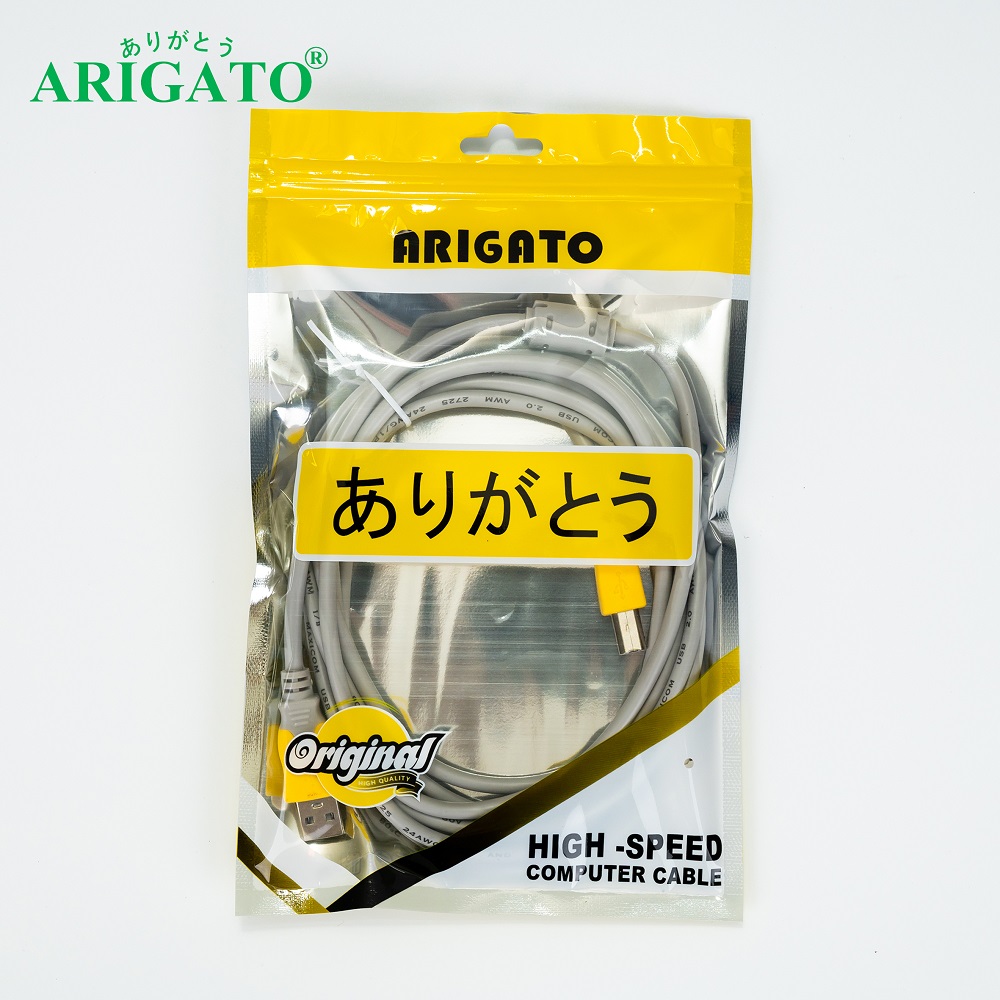
Dây máy in bị hỏng hoặc đứt ngầm
Dây USB lâu ngày có thể bị gãy lõi đồng bên trong hoặc rỉ sét ở phần đầu cắm khiến việc truyền tín hiệu kém, dẫn đến máy không nhận được lệnh in.
Cổng USB trên máy tính bị lỗi không nhận cổng USB
Cổng USB có thể bị lỏng, chập chờn hoặc không cấp đủ nguồn. Việc cắm vào cổng này sẽ khiến máy tính không thể nhận diện được thiết bị máy in.
Driver máy in chưa được cài hoặc bị lỗi
Driver là phần mềm giúp máy tính nhận dạng máy in. Nếu driver bị thiếu hoặc sai phiên bản, hệ thống sẽ báo lỗi không nhận cổng USB.
Tham khảo: Dây máy in bị đứt ngầm: dấu hiệu nhận biết
2. CÁCH KIỂM TRA NHANH TRƯỚC KHI SỬA
🔌 Đổi dây máy in khác khi không nhận cổng USB
Hãy thử dùng một dây in khác đang hoạt động bình thường. Nếu máy tính nhận thiết bị, chứng tỏ dây cũ đã gặp sự cố.
💻 Cắm sang cổng USB khác
Thử cắm dây máy in vào cổng USB khác trên máy tính. Nên ưu tiên cổng ở phía sau case (đối với máy tính bàn) vì các cổng này ổn định hơn.
⚙️ Kiểm tra trong Device Manager
Trên Windows, vào Device Manager > Universal Serial Bus controllers, xem có thiết bị nào đang báo dấu chấm than hay không. Nếu có, đó có thể là thiết bị không nhận diện được – cần cài lại driver.
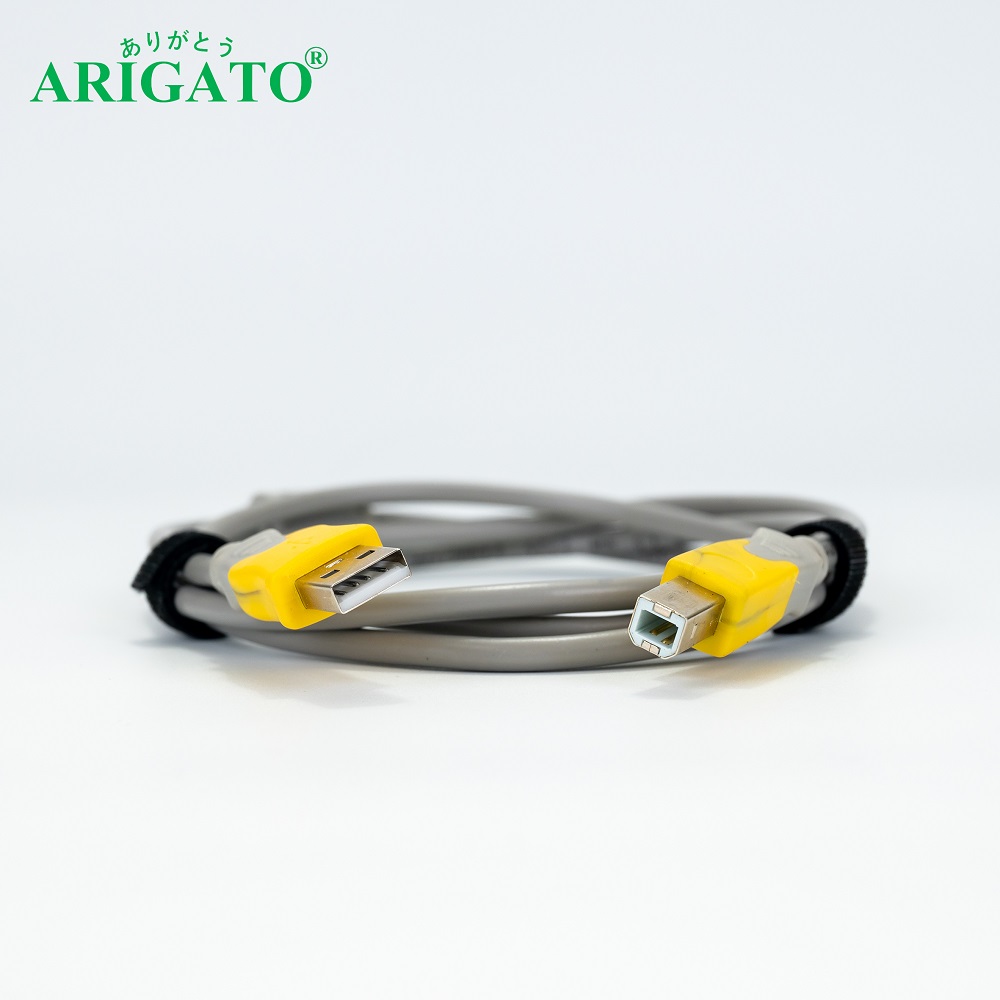
3. CÁCH KHẮC PHỤC LỖI “KHÔNG NHẬN CỔNG USB”
Cài lại driver máy in
Vào website của hãng máy in, tìm đúng model và tải driver tương thích với hệ điều hành. Gỡ driver cũ (nếu có), sau đó cài lại từ đầu.
Cập nhật trình điều khiển USB
Trong Device Manager, bạn có thể click chuột phải vào phần USB Root Hub hoặc các thiết bị có dấu chấm than và chọn “Update Driver”.
Sử dụng dây máy in chất lượng cao
Dây kém chất lượng dễ gây chập chờn, không ổn định. Hãy ưu tiên loại dây USB in có lõi đồng dày, chống nhiễu tốt, đầu mạ kim loại để đảm bảo kết nối ổn định.
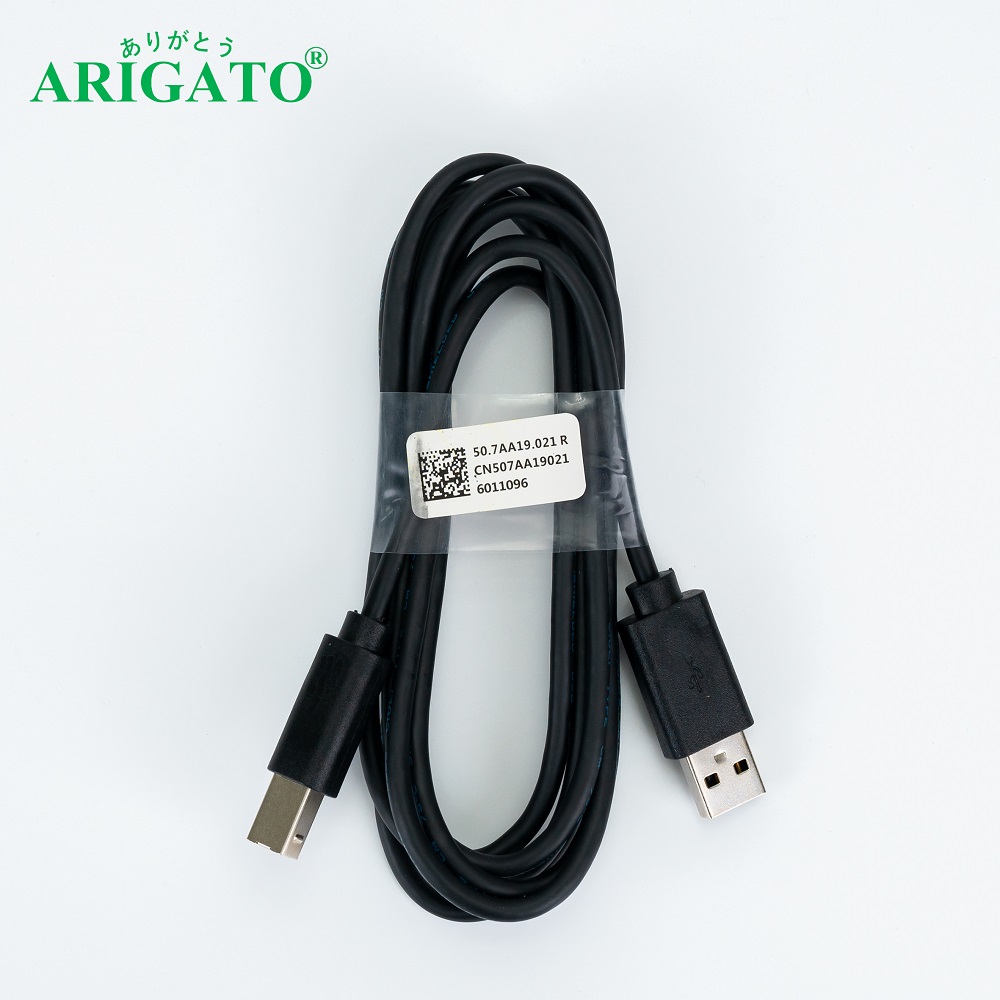
Tham khảo: Chọn dây máy in chuyên nghiệp cho phòng chuyên in ấn
4. MẸO TRÁNH LỖI KẾT NỐI DÂY MÁY IN TRONG TƯƠNG LAI
Sử dụng dây có độ dài phù hợp hạn chế lỗi không nhận cổng USB
Dây quá dài mà không có chip khuếch đại sẽ làm yếu tín hiệu. Với khoảng cách dưới 5m, nên chọn dây USB 2.0 hoặc 3.0 chất lượng.
Không cắm/rút dây quá nhiều lần tránh lõi không nhận cổng USB
Việc rút ra cắm vào thường xuyên sẽ làm mòn đầu cắm, dẫn đến lỗi tiếp xúc kém.
Tránh đặt dây gần nguồn điện mạnh
Nên để dây máy in cách xa ổ điện, dây nguồn máy tính hoặc adapter laptop để tránh nhiễu tín hiệu.
KẾT LUẬN
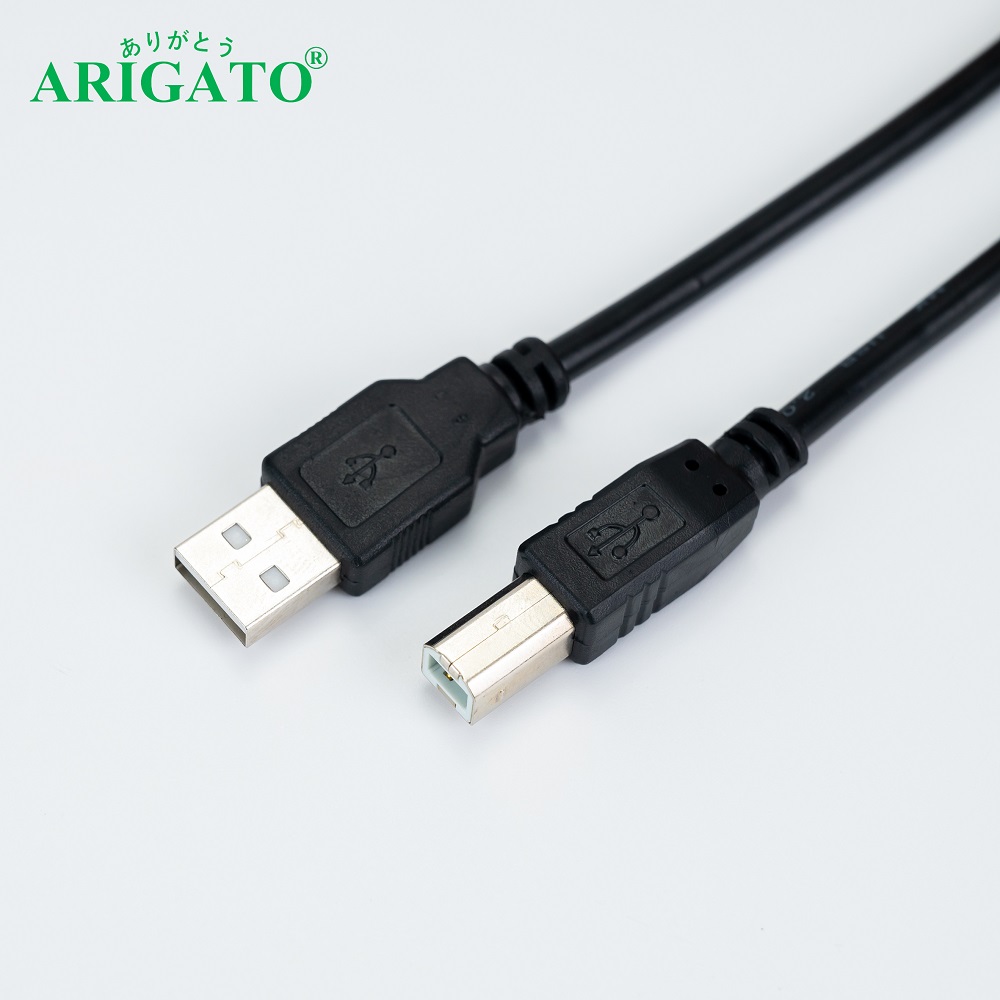
Lỗi không nhận cổng USB khi sử dụng dây máy in là vấn đề phổ biến nhưng dễ khắc phục nếu bạn biết cách kiểm tra và xử lý kịp thời. Hãy bắt đầu bằng việc kiểm tra dây, cổng kết nối và driver. Đừng quên đầu tư một dây máy in chất lượng để tránh lỗi phát sinh, đảm bảo công việc in ấn luôn mượt mà.
Tham khảo ngay: Dây máy in cao cấp Arigato chính hãng bảo hành 1 năm lỗi 1 đổi 1