
 HDMI 2.0 4K Arigato 19+1 Xám
 Bàn Di Chuột
 Bộ Chia Và Cáp Chuyển Đổi
 Dây Loa Và Phụ Kiện Âm Thanh
 Dây VGA
 Loa Máy Tính
 Túi – Cặp – Balo
 Phụ Kiện Laptop
 Phụ Kiện Khác
DÂY MÁY IN KHÔNG IN ĐƯỢC
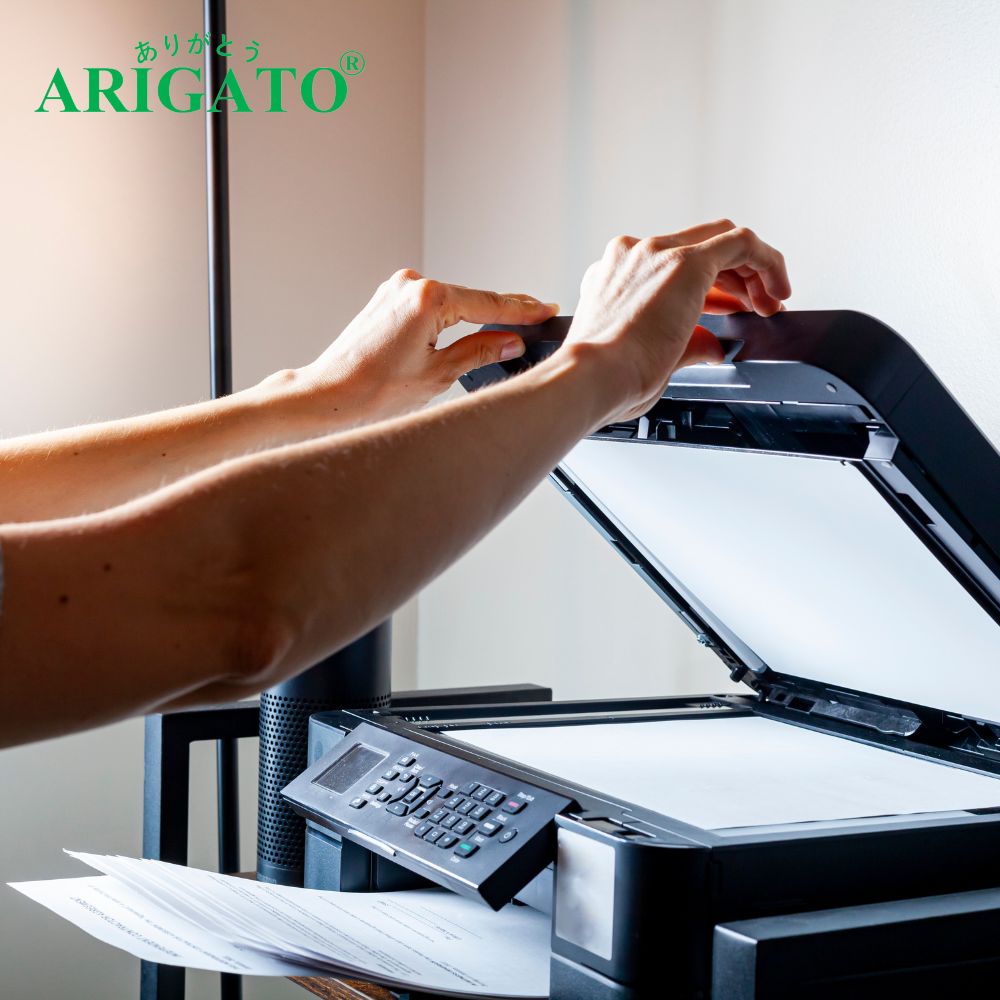
Khi máy in không in, người dùng thường nghĩ lỗi do phần mềm hay máy hỏng. Tuy nhiên, dây kết nối chính là một nguyên nhân phổ biến mà nhiều người bỏ qua. Vậy bạn nên bắt đầu kiểm tra từ đâu?
Tham khảo:
Dây máy in dài 3m có bị nhiễu tín hiệu không?
Dây máy in bị chập chờn: Nguyên nhân và cách khắc phục
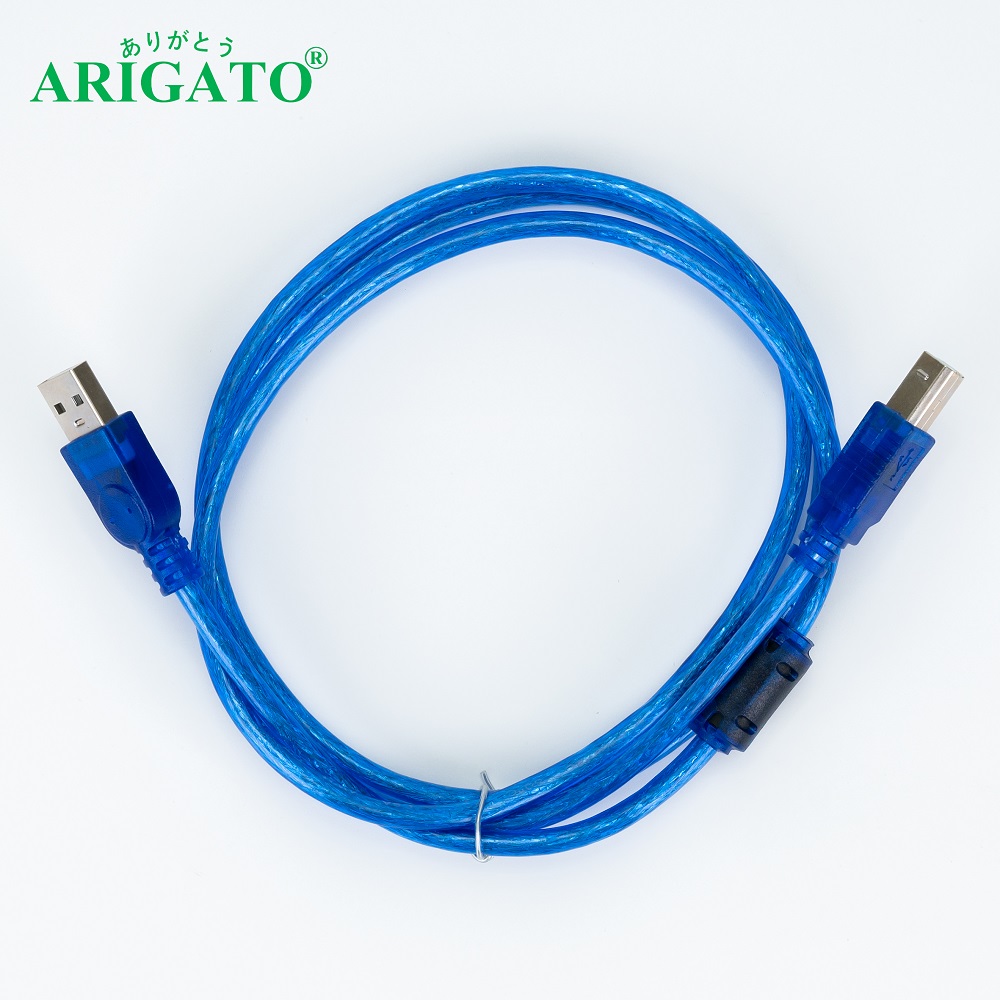
1. KIỂM TRA KẾT NỐI VẬT LÝ CỦA DÂY MÁY IN
Dây có bị lỏng không?
Hãy đảm bảo đầu dây USB kết nối giữa máy in và máy tính được cắm chặt. Đôi khi chỉ cần rút ra và cắm lại là máy in hoạt động bình thường.
Cổng USB bị lỗi?
Thử chuyển đầu dây sang một cổng USB khác trên máy tính. Nếu máy in không in nhưng dây hoạt động bình thường ở cổng khác, có thể cổng USB cũ đã hỏng.
Dây bị gãy ngầm?
Dây bị xoắn, đè nặng, gập góc lâu ngày dễ dẫn đến gãy lõi đồng bên trong. Nếu nghi ngờ, hãy thử dây khác để xác định nguyên nhân.
2. KIỂM TRA CẤU HÌNH TRÊN MÁY TÍNH
Máy tính đã nhận máy in chưa?
Vào Control Panel > Devices and Printers để xem máy tính có nhận máy in hay không. Nếu không, hãy cài lại driver hoặc kiểm tra dây kết nối.
Máy in có bị đặt ở chế độ “Offline”?
Bấm chuột phải vào biểu tượng máy in và chọn “See what’s printing”, sau đó bỏ chọn “Use Printer Offline” nếu đang được kích hoạt.
Cài sai driver hoặc driver bị lỗi
Driver sai cũng là lý do phổ biến khiến máy in không in. Hãy tải đúng driver từ trang chính hãng theo mã máy in.
3. THỬ TRÊN MÁY TÍNH KHÁC HOẶC DÂY KHÁC
Nếu bạn đã kiểm tra dây kết nối và máy tính nhưng vẫn không được, thử dùng:
-
Một máy tính khác
-
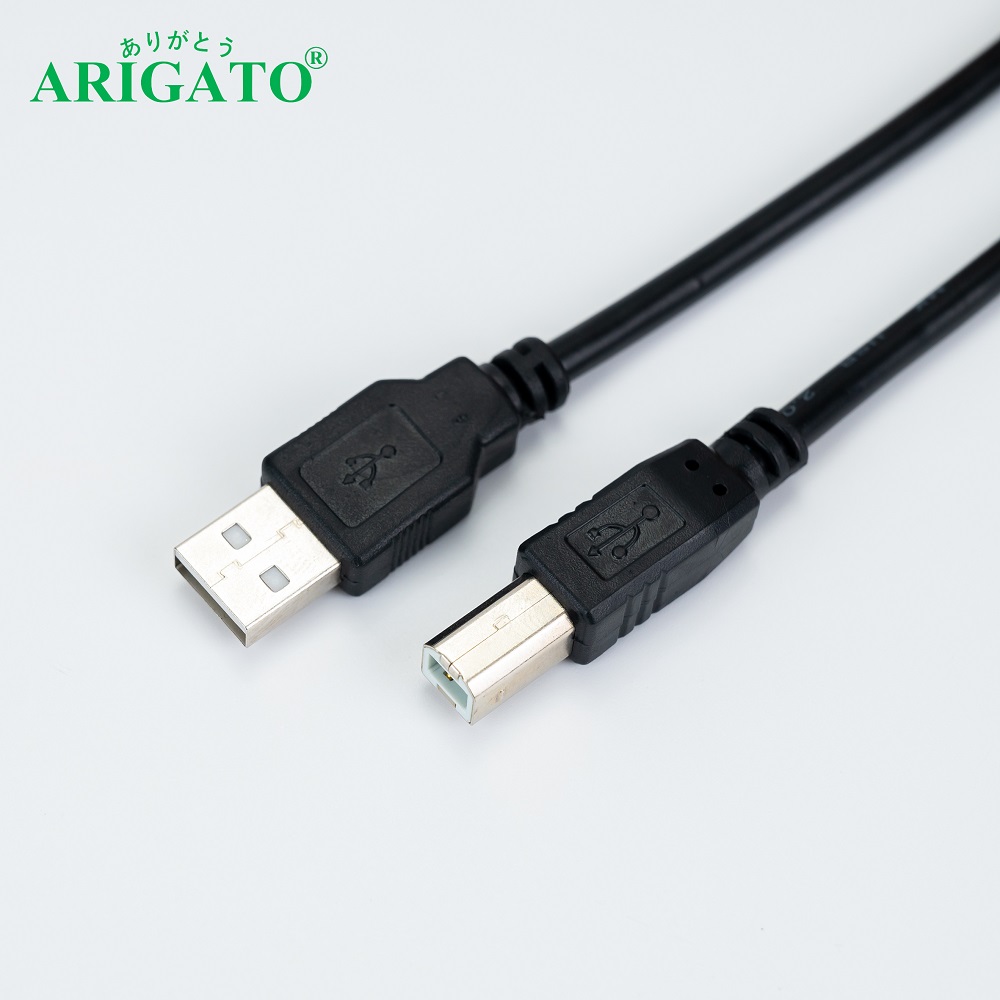
Một dây USB in khác
Nếu đổi dây mà được, tức là dây cũ đã hỏng. Nếu đổi máy vẫn không in, có thể lỗi thuộc về máy in hoặc hệ thống.
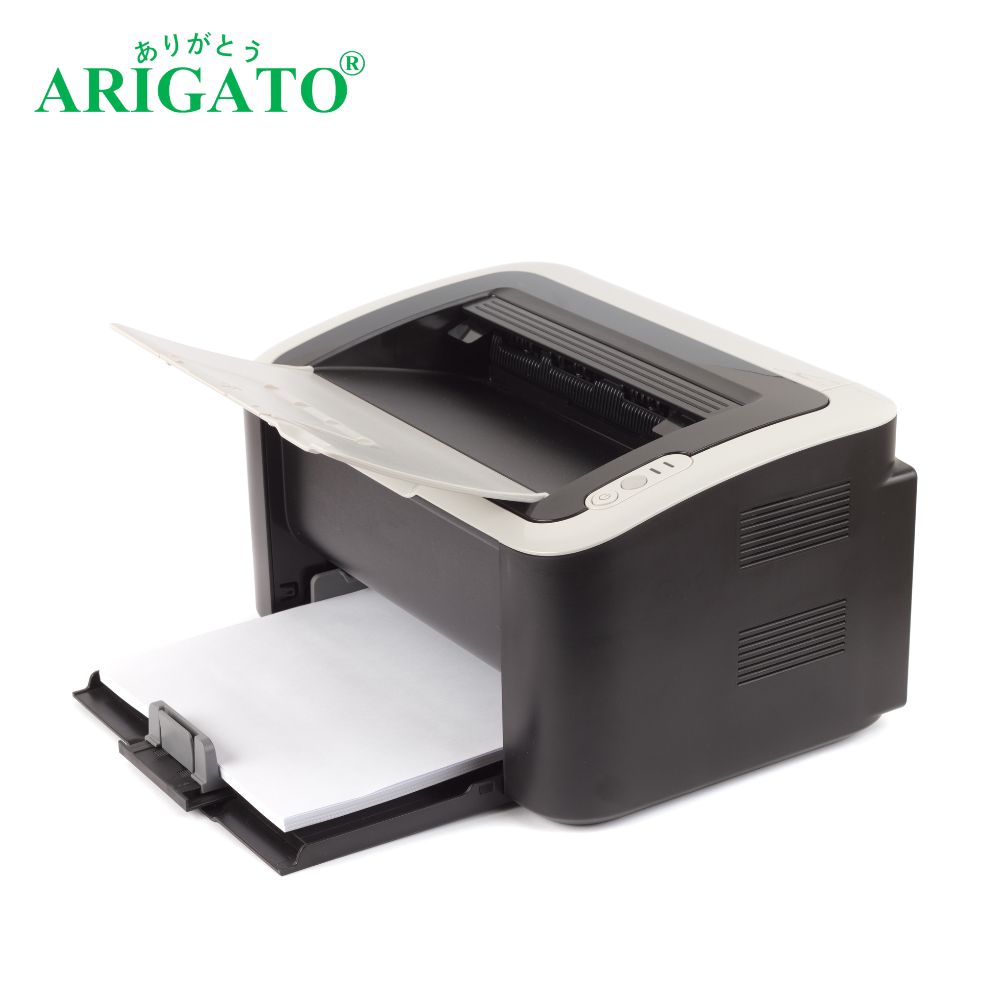
4. DẤU HIỆU NHẬN BIẾT DÂY MÁY IN BỊ HỎNG
Không hiển thị máy in khi kết nối
Cắm dây mà không thấy máy hiển thị trên máy tính là dấu hiệu rõ nhất dây bị lỗi.
Có tiếng “ting” nhưng không in được
Dây vẫn truyền được điện nhưng không truyền được dữ liệu in – rất có thể do dây lỗi lõi tín hiệu.
In được lúc đầu, sau vài phút mất kết nối
Dây bị gãy ngầm hoặc lớp vỏ chống nhiễu kém khiến tín hiệu không ổn định.
5. CÁCH PHÒNG TRÁNH LỖI MÁY IN DO DÂY
Dùng dây đạt chuẩn chất lượng
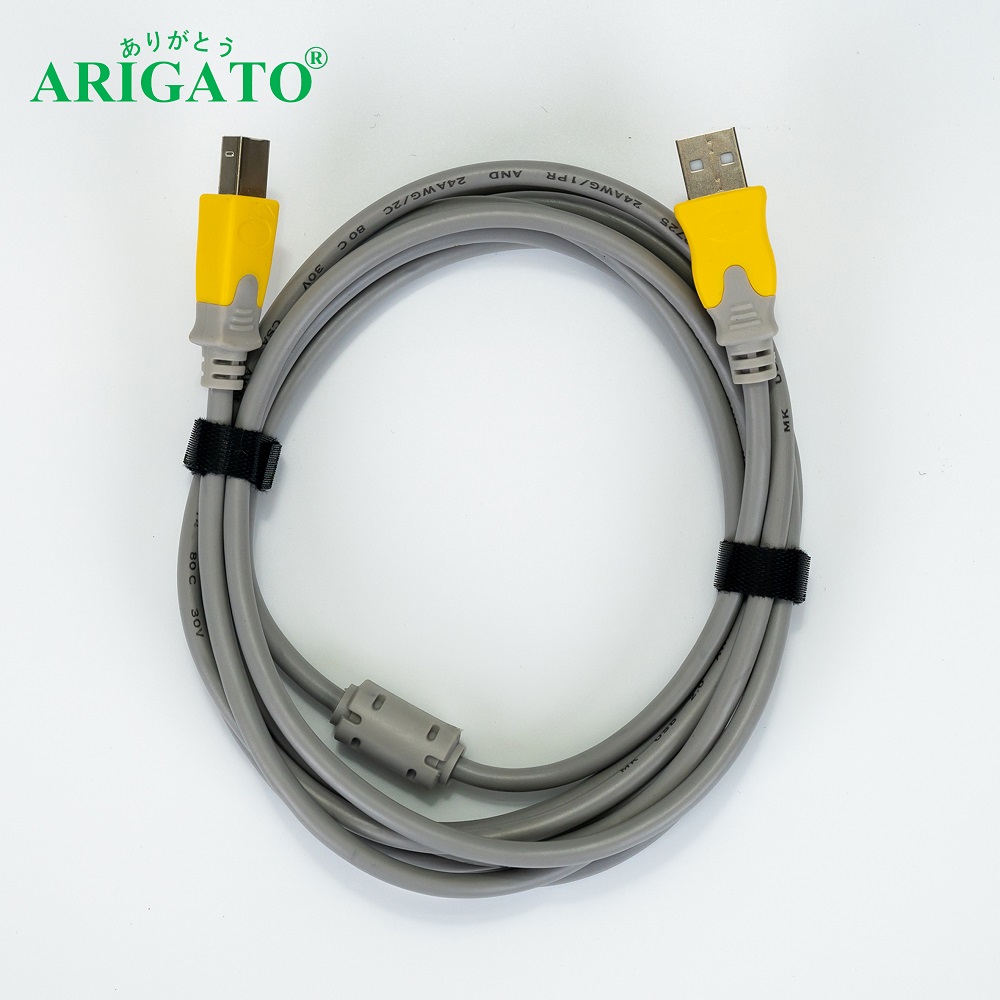
Chọn loại dây USB in có lõi đồng nguyên chất, lớp chống nhiễu tốt và đầu cắm chắc chắn để đảm bảo kết nối lâu dài.
Tránh gập hoặc quấn dây quá chặt
Việc gập dây hoặc đặt vật nặng lên dây lâu ngày sẽ gây đứt lõi đồng bên trong.
Kiểm tra định kỳ
Định kỳ vài tháng, bạn nên kiểm tra đầu dây và độ chắc chắn của kết nối để phát hiện sớm vấn đề.
Tham khảo ngay: Dây Máy In Cao Cấp Arigato chính hãng
KẾT LUẬN
Khi máy không in, đừng vội lo lắng máy hỏng mà hãy kiểm tra lại dây kết nối đầu tiên. Chỉ cần xác định đúng nguyên nhân, bạn sẽ tiết kiệm thời gian và tránh gọi thợ không cần thiết. Hãy đầu tư một dây máy in chất lượng để công việc in ấn luôn trơn tru, ổn định.