
 HDMI 2.0 4K Arigato 19+1 Xám
 Bàn Di Chuột
 Bộ Chia Và Cáp Chuyển Đổi
 Dây Loa Và Phụ Kiện Âm Thanh
 Dây VGA
 Loa Máy Tính
 Túi – Cặp – Balo
 Phụ Kiện Laptop
 Phụ Kiện Khác
Tại sao cần chọn đúng dây HDMI cho Laptop?
Dây HDMI cho laptop không chỉ đóng vai trò truyền hình ảnh, âm thanh, mà còn ảnh hưởng trực tiếp đến trải nghiệm làm việc, giải trí hay học tập.
Nhiều người dùng Laptop gặp tình trạng màn hình ngoài không hiển thị đúng độ phân giải, bị giật hình, trễ âm thanh do chọn sai loại cáp. Điều này thường xảy ra với dây kém chất lượng hoặc không tương thích với chuẩn HDMI của laptop.
Đặc biệt, khi bạn dùng laptop để xuất ra màn hình lớn hoặc máy chiếu trong hội họp, chất lượng hình ảnh kém sẽ gây mất thiện cảm với người xem. Vậy nên việc đầu tư đúng dây HDMI là rất cần thiết.
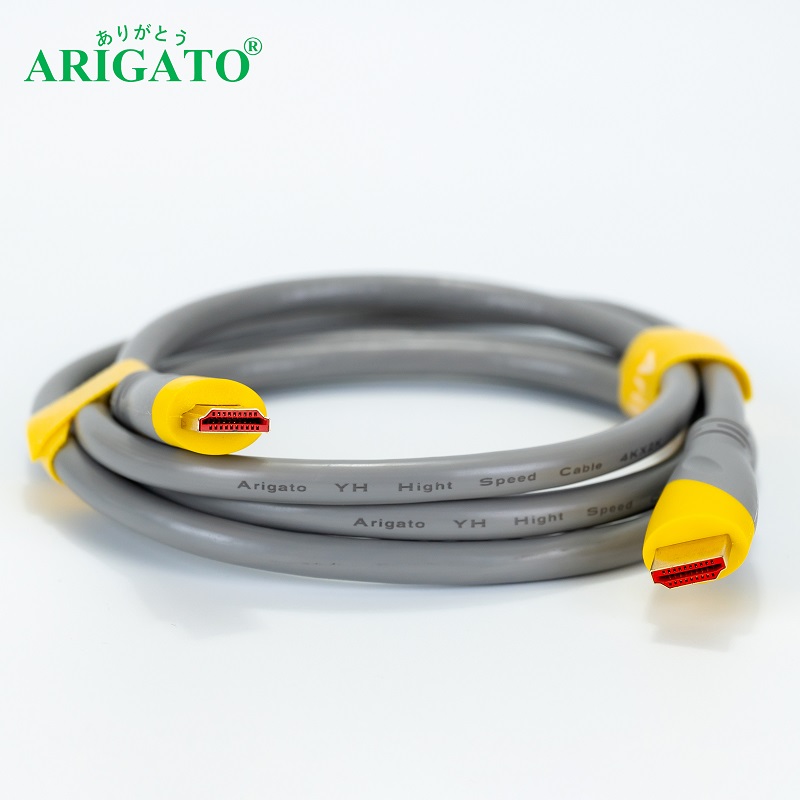
Kiểm tra cổng HDMI trên Laptop trước khi mua dây
Không phải tất cả các dòng Laptop đều dùng cùng một loại cổng HDMI. Trước khi chọn dây HDMI cho laptop, bạn cần xác định chính xác loại cổng mà thiết bị của mình đang sử dụng.
1. Các loại cổng HDMI phổ biến trên Laptop
| Loại cổng HDMI | Tên gọi đầy đủ | Thiết bị thường có |
|---|---|---|
| HDMI Type-A | Chuẩn HDMI thông dụng | Dell Inspiron, XPS |
| HDMI Mini (Type-C) | Nhỏ hơn, mỏng hơn | Một số dòng Latitude |
| HDMI Micro | Rất hiếm | Tablet, thiết bị siêu mỏng |
Hãy quan sát kích thước cổng hoặc tra cứu thông số trên website chính thức của Dell để tránh mua nhầm dây.
Tiêu chí chọn dây HDMI cho laptop độ phân giải cao
1. Hỗ trợ độ phân giải tương thích với màn hình
Nếu bạn sử dụng màn hình ngoài có độ phân giải cao, như 2K hay 4K, hãy chọn dây HDMI hỗ trợ chuẩn tương ứng:
-
HDMI 1.4: hỗ trợ Full HD 1080p
-
HDMI 2.0: hỗ trợ 4K 60Hz
-
HDMI 2.1: hỗ trợ 4K 120Hz hoặc 8K
📌 Với laptop Dell XPS hay các dòng cao cấp, nên chọn HDMI 2.0 trở lên để khai thác tối đa hiệu suất màn hình.
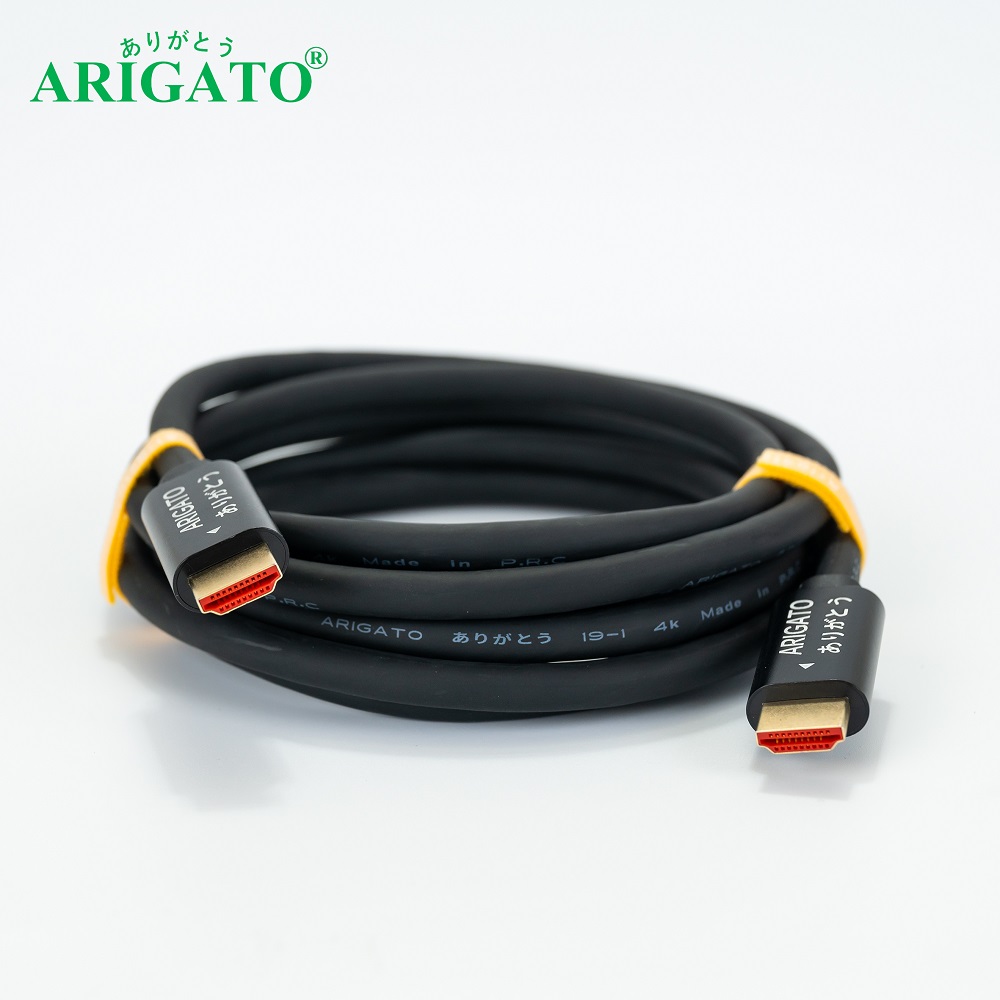
2. Lõi đồng nguyên chất và bọc chống nhiễu
Để tín hiệu luôn ổn định, dây cần có cấu trúc tốt:
-
Lõi đồng nguyên chất cho khả năng truyền dẫn mạnh mẽ
-
Vỏ bọc nhiều lớp giúp chống nhiễu từ các thiết bị xung quanh
Dây HDMI cho Laptop nếu không có lớp chống nhiễu thường dẫn đến hình ảnh chập chờn, mất tín hiệu khi di chuyển nhẹ laptop hoặc chạm vào dây.
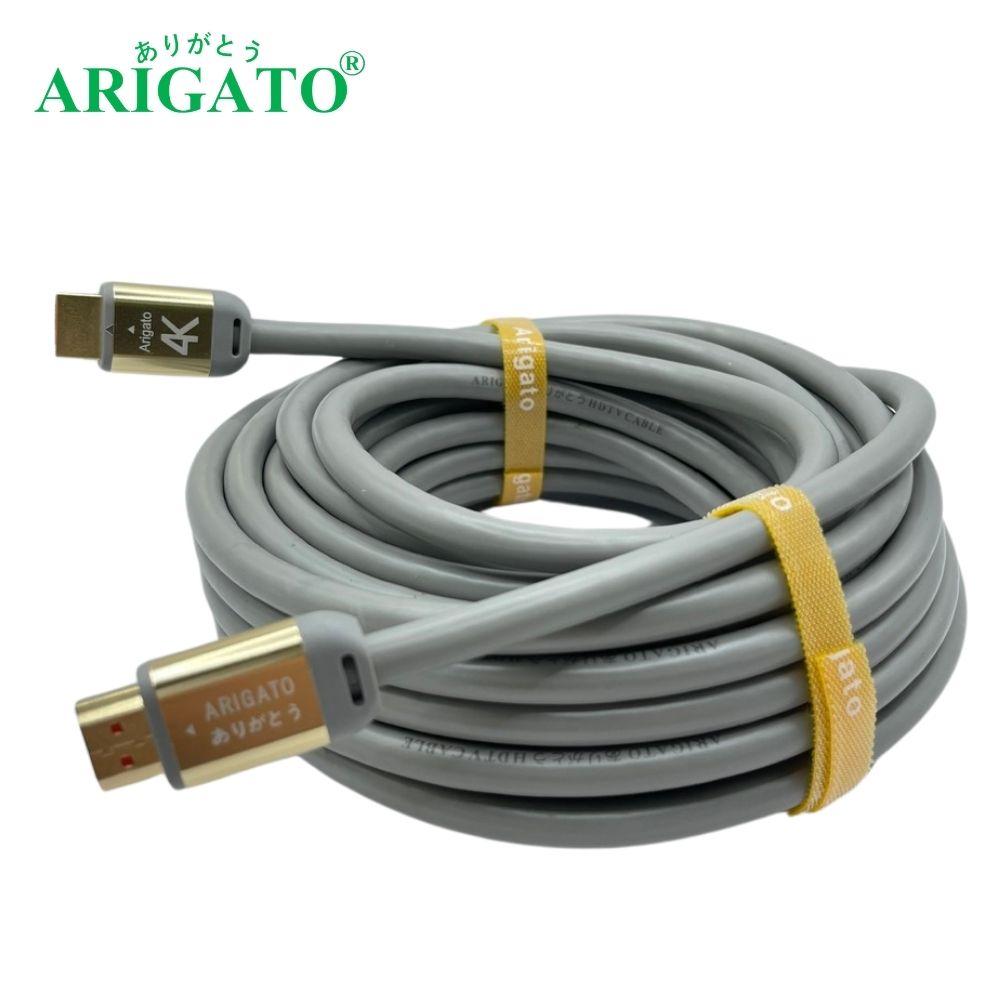
3. Độ dài dây hợp lý và đầu cắm chắc chắn
Chiều dài lý tưởng nên trong khoảng 1.5m – 3m để đảm bảo linh hoạt khi kết nối với màn hình ngoài mà không bị căng dây.
Ngoài ra, đầu cắm nên có phần chống gãy, mạ vàng chống oxi hóa, tăng tuổi thọ và giữ kết nối ổn định trong thời gian dài.
Khi nào nên dùng thêm bộ chuyển đổi HDMI cho laptop Dell?
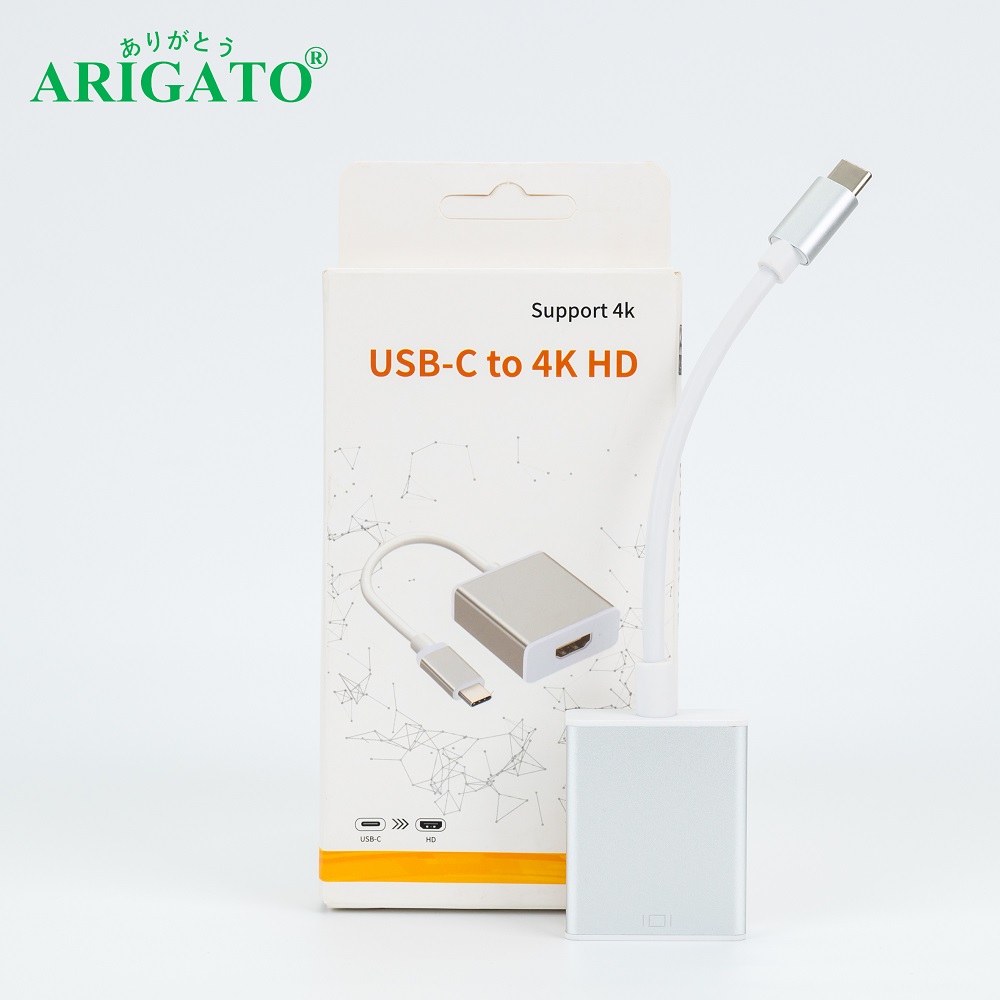
Một số dòng siêu mỏng như XPS 13 hoặc Latitude 7400 không có cổng HDMI vật lý, mà dùng cổng USB-C. Trong trường hợp này, bạn cần:
-
Bộ chuyển USB-C to HDMI
-
Hoặc dây USB-C to HDMI tích hợp sẵn
Lưu ý rằng không phải cổng USB-C nào cũng hỗ trợ xuất hình ảnh. Hãy chắc chắn laptop bạn có cổng USB-C hỗ trợ DisplayPort Alt Mode.
Mẹo sử dụng dây HDMI cho laptop hiệu quả hơn
-
Tránh cuộn dây quá chặt khi không sử dụng để bảo vệ lõi đồng bên trong.
-
Cắm dây vào khi thiết bị đã khởi động giúp tránh lỗi không nhận màn hình ngoài.
-
Vệ sinh đầu cắm định kỳ để tránh hiện tượng oxi hóa làm giảm chất lượng kết nối.
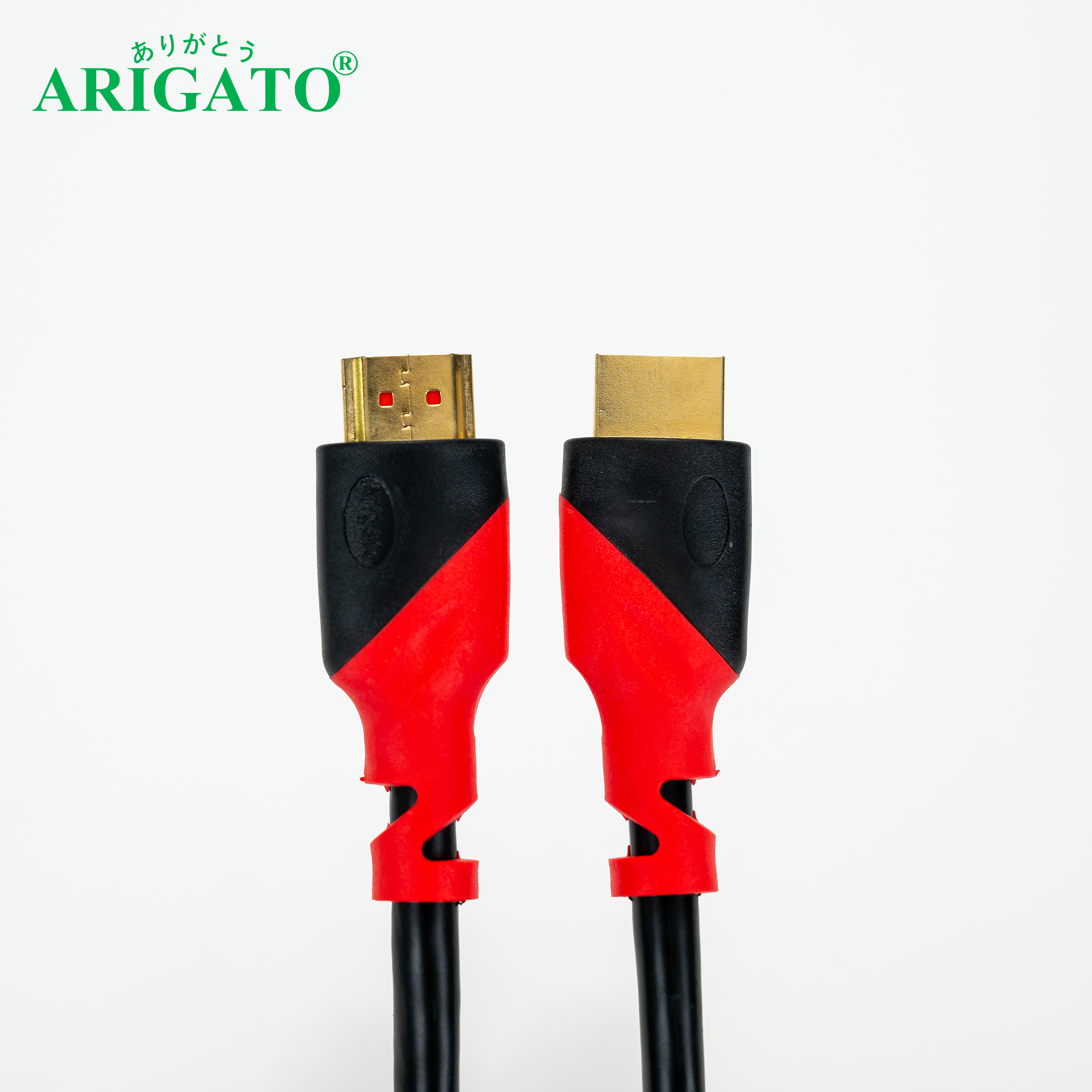
Arigato – địa chỉ cung cấp dây HDMI uy tín cho laptop
Tại Arigato, chúng tôi có nhiều mẫu dây HDMI cho laptop tương thích mọi nhu cầu:
-
HDMI 2.0 dài 2m, lõi đồng nguyên chất, hỗ trợ 4K 60Hz
-
HDMI dẹt, vỏ nylon siêu bền, thích hợp cho không gian nhỏ
-
Bộ chuyển USB-C to HDMI cho dòng XPS, Latitude không có cổng HDMI
Chúng tôi cam kết:
-
Hàng chính hãng, bảo hành 12 tháng
-
Hỗ trợ kỹ thuật chọn đúng loại cho từng dòng máy Dell
-
Giao hàng toàn quốc, nhanh chóng, an toàn
Kết luận
Việc lựa chọn đúng dây HDMI cho laptop sẽ giúp bạn khai thác tối đa hiệu năng thiết bị, trình chiếu rõ nét, âm thanh sống động. Đặc biệt, với các nhu cầu làm việc chuyên nghiệp, học online hay giải trí chất lượng cao, đây là phụ kiện không thể thiếu.
Đừng để một chiếc dây HDMI kém chất lượng làm gián đoạn công việc của bạn. Hãy lựa chọn giải pháp từ Arigato để đảm bảo hiệu quả lâu dài và an tâm tuyệt đối.
Đọc thêm:
Dây HDMI dùng trong xe hơi – có ổn định không?
Dây HDMI chuyên dụng livestream – yếu tố nào quan trọng nhất?