
 HDMI 2.0 4K Arigato 19+1 Xám
 Bàn Di Chuột
 Bộ Chia Và Cáp Chuyển Đổi
 Dây Loa Và Phụ Kiện Âm Thanh
 Dây VGA
 Loa Máy Tính
 Túi – Cặp – Balo
 Phụ Kiện Laptop
 Phụ Kiện Khác
Chuột bị lag – Dấu hiệu và nguyên nhân thường gặp
Bạn đang thao tác thì chuột bị lag, di chuyển chậm, đơ hoặc nhảy loạn lung tung trên màn hình? Đây là vấn đề rất phổ biến khi sử dụng chuột máy tính có dây hoặc không dây, ảnh hưởng trực tiếp đến công việc và học tập.
Một số nguyên nhân thường gặp khiến chuột bị lag:
-
Kết nối không ổn định (chuột không dây)
-
Cổng USB bị lỗi hoặc lỏng
-
Bề mặt rê chuột không phù hợp
-
Driver chuột lỗi thời
-
Nhiễu sóng (với chuột 2.4GHz)
Đừng lo! Bạn hoàn toàn có thể tự xử lý tại nhà với những mẹo đơn giản dưới đây.
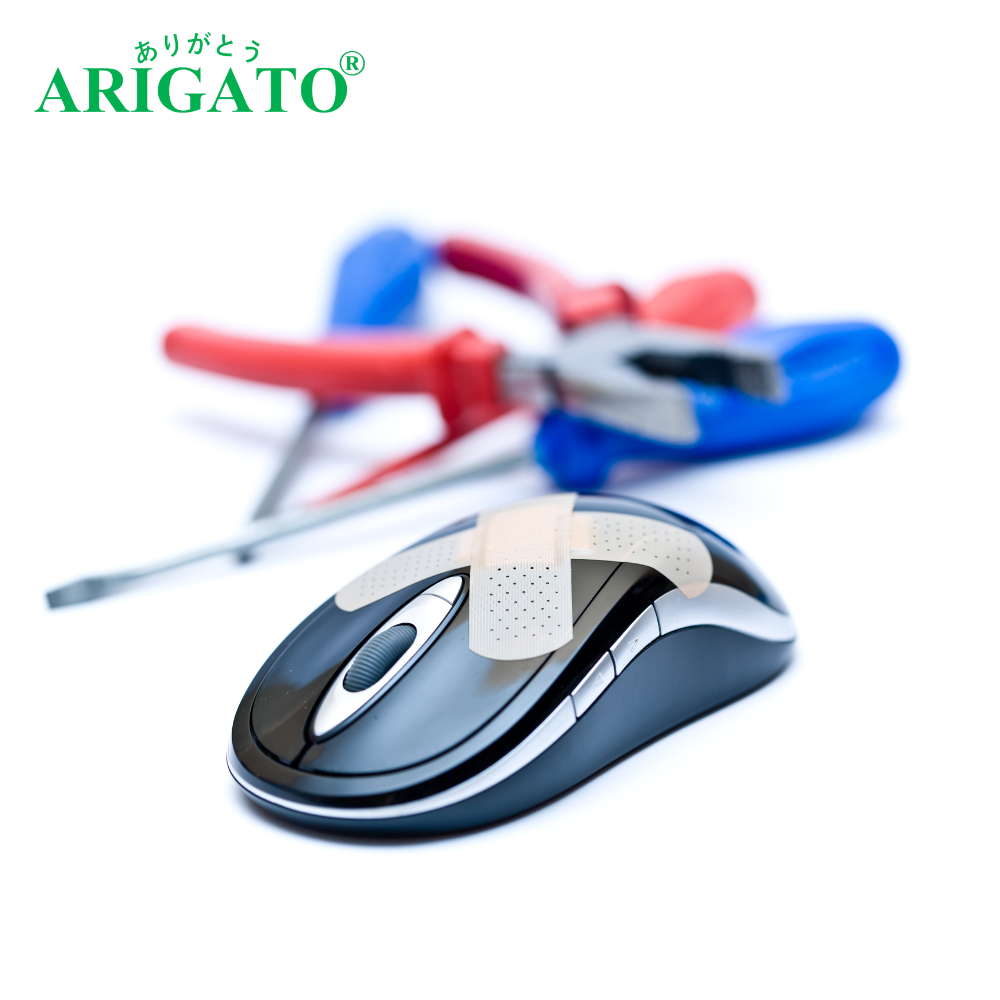
1. Kiểm tra pin hoặc cáp kết nối
Đối với chuột không dây, pin yếu là nguyên nhân hàng đầu khiến chuột bị lag.
✔️ Hãy thử thay pin mới hoặc sạc lại pin nếu chuột có pin sạc.
✔️ Với chuột có dây, kiểm tra xem dây có bị đứt, gập, hay cắm lỏng vào cổng USB không.
👉 Nếu có thể, hãy thử cắm sang một cổng USB khác hoặc máy tính khác để kiểm tra chính xác.
2. Thay bề mặt lót chuột
Một số loại bàn hoặc mặt kính có thể khiến cảm biến không đọc chính xác, dẫn đến chuột bị lag hoặc nhảy lung tung.
✅ Hãy thử đặt chuột lên pad chuột có bề mặt nhám hoặc vải chống trượt.
✅ Tránh dùng trên mặt kính, kim loại sáng bóng, hoặc mặt quá trơn.
Đây là cách đơn giản mà rất nhiều người bỏ qua.
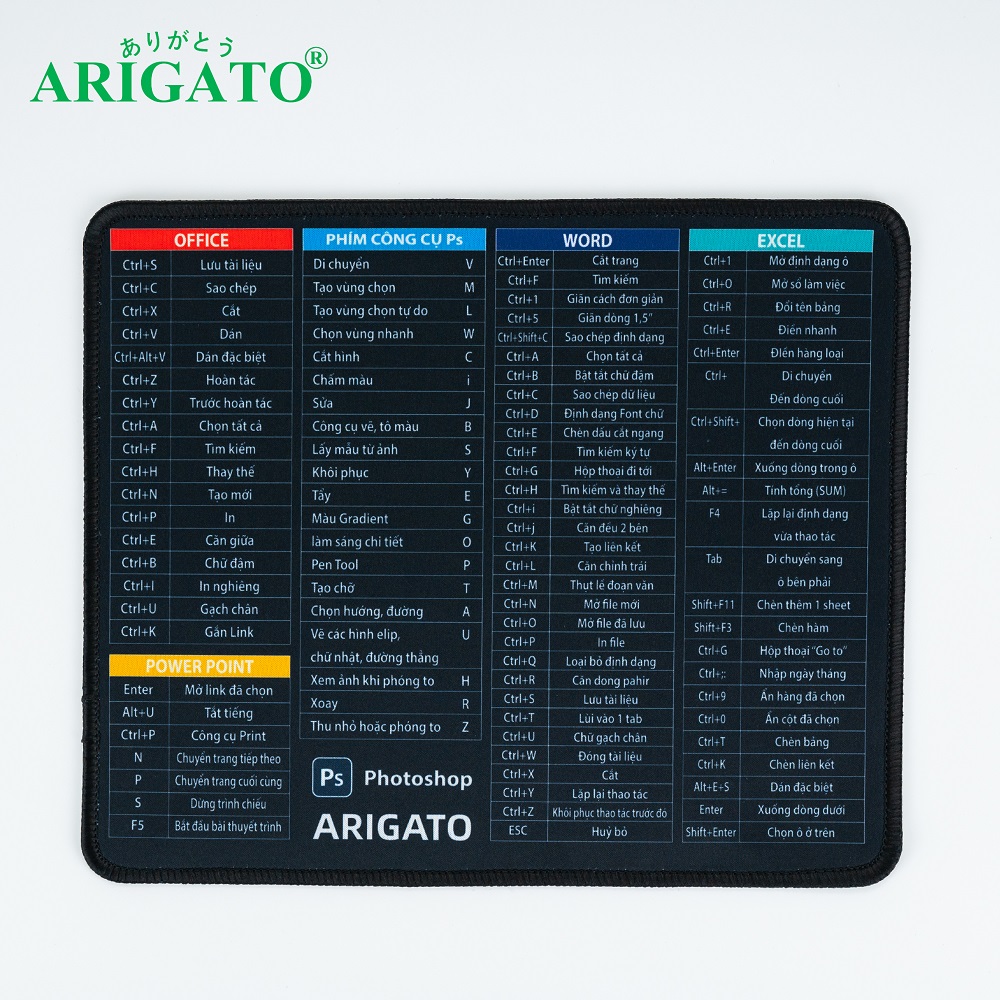
Tham khảo: Mẫu bàn di hình công thức Arigato
3. Cập nhật hoặc gỡ cài đặt driver chuột
Driver bị lỗi hoặc quá cũ cũng có thể khiến chuột bị lag, giật, mất tín hiệu tạm thời.
👉 Cách xử lý nhanh:
-
Vào Device Manager (Quản lý thiết bị)
-
Tìm mục Mice and other pointing devices
-
Nhấp chuột phải → Chọn Update driver hoặc Uninstall device rồi khởi động lại máy
Windows sẽ tự cài lại driver mới khi khởi động.
4. Kiểm tra nhiễu sóng (chuột không dây)
Nếu bạn đang dùng chuột không dây tần số 2.4GHz, có thể xảy ra hiện tượng nhiễu sóng khi ở gần các thiết bị Wi-Fi, Bluetooth, hoặc lò vi sóng.
⚠️ Cách khắc phục:
-
Di chuyển receiver USB ra xa router hoặc thiết bị phát sóng
-
Dùng cáp USB nối dài để đưa receiver gần chuột hơn
-
Ưu tiên dùng chuột Bluetooth chính hãng nếu dùng trên thiết bị Apple
-
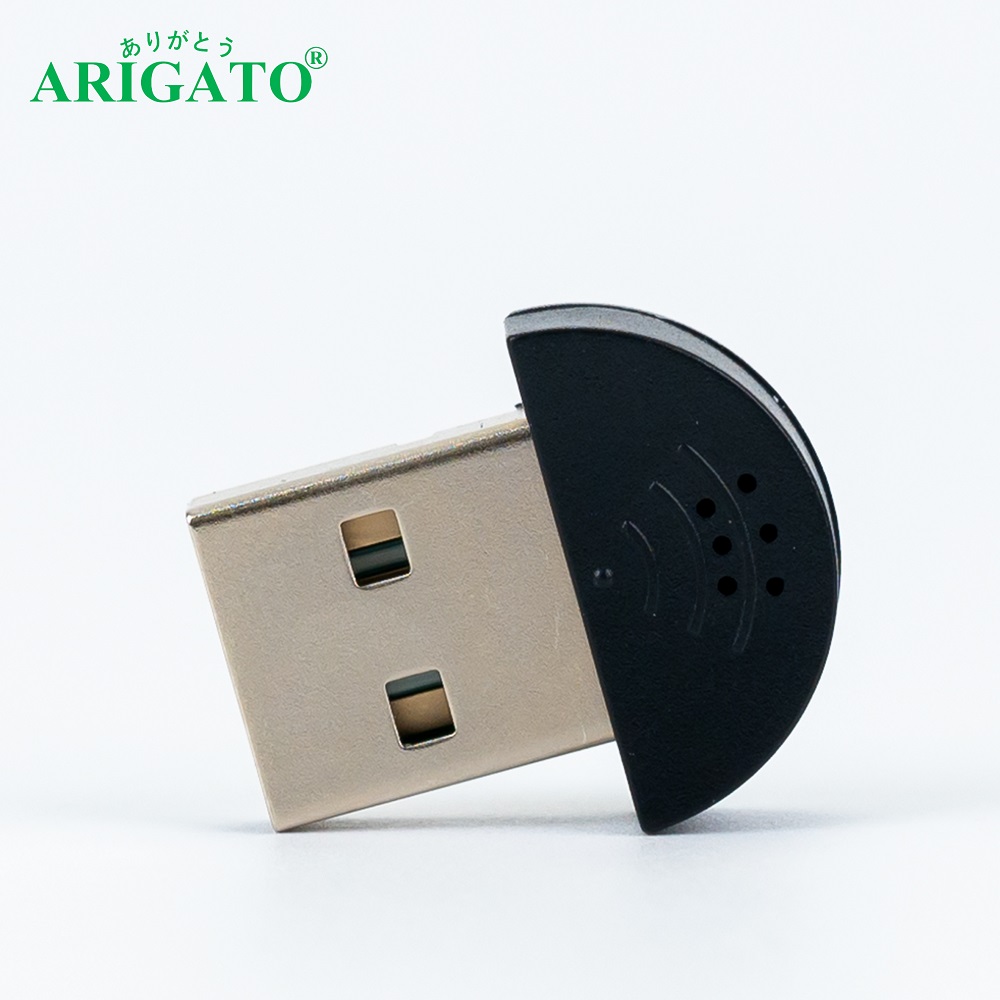
Kiểm tra đầu kết nối USB
5. Thử với máy khác hoặc thay chuột mới
Nếu đã thử hết các cách trên mà chuột vẫn bị lag, có thể thiết bị đã hỏng phần cứng.
👉 Hãy:
-
Thử chuột trên máy tính khác
-
Hoặc dùng một con chuột khác trên máy bạn
-
Nếu chuột lỗi phần cứng, tốt nhất nên thay chuột mới chính hãng để đảm bảo độ bền và độ nhạy
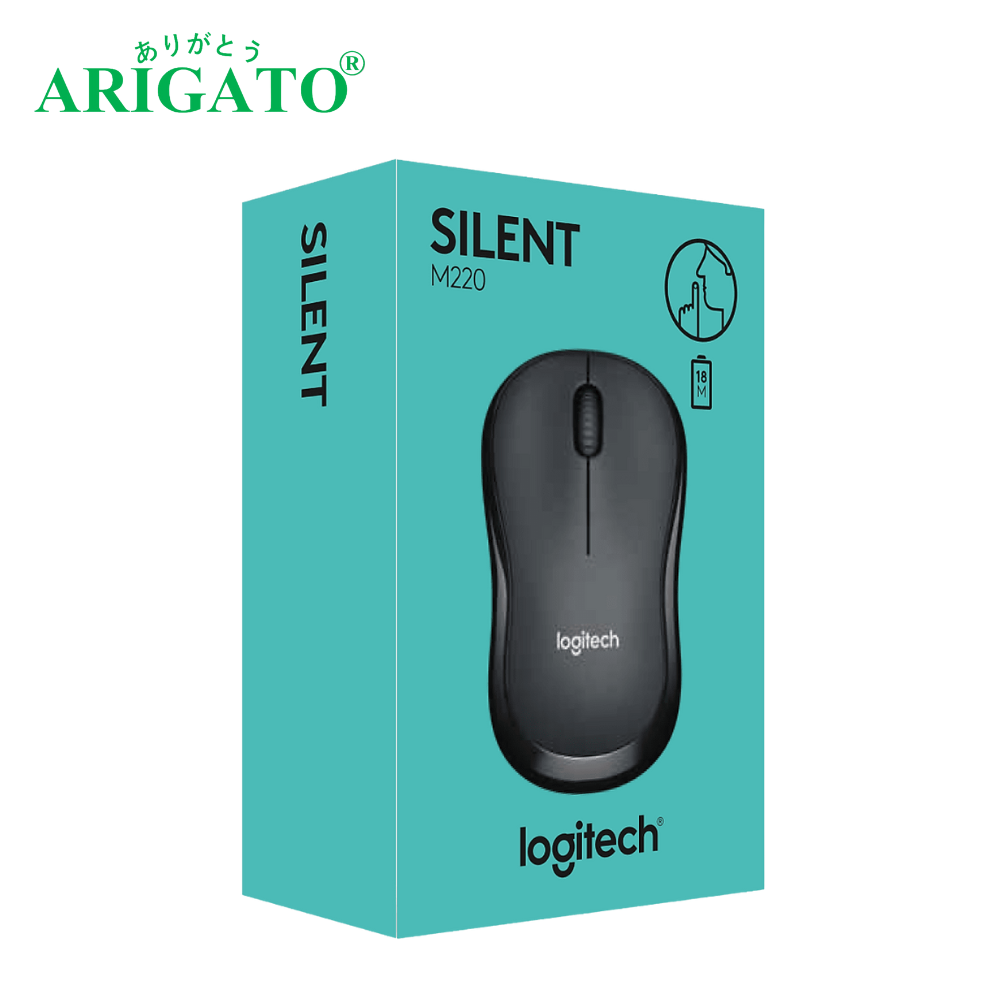
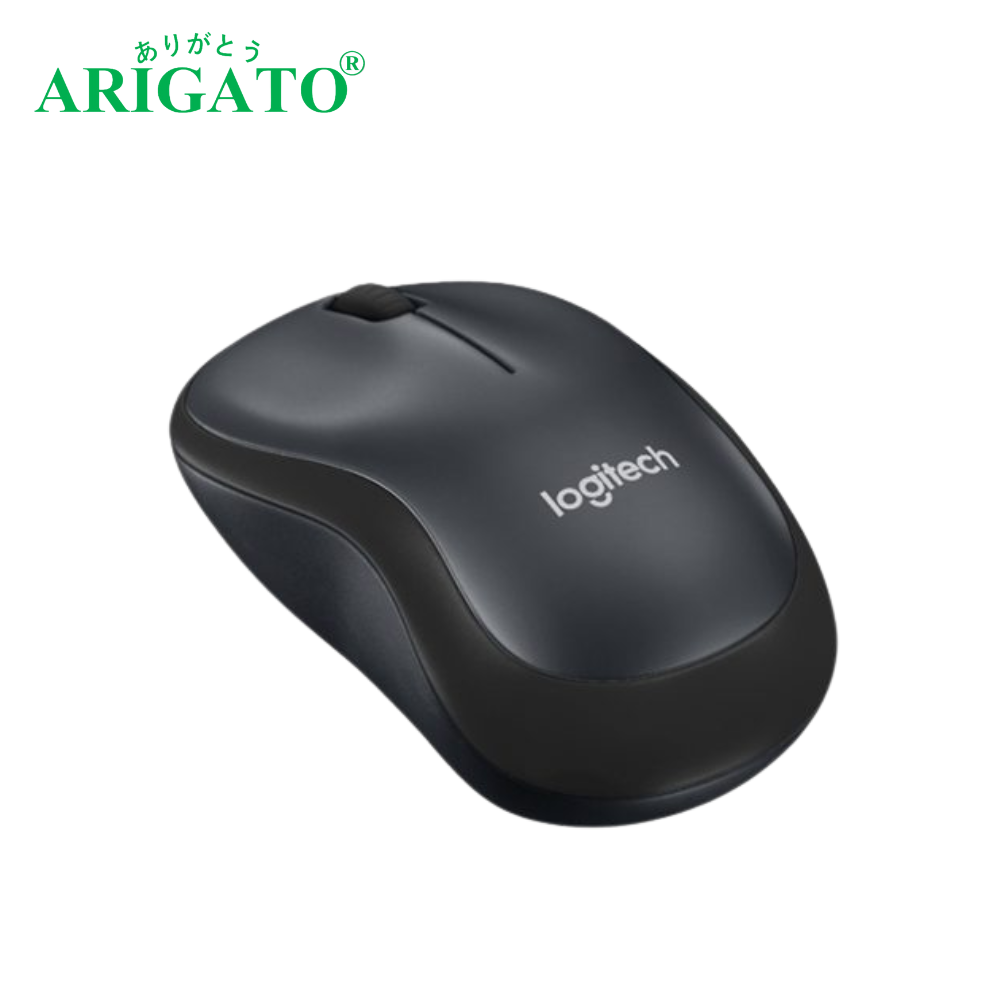
Tham khảo mẫu: Chuột máy tính Silent M220
Nên chọn chuột như thế nào để tránh bị lag?
Khi mua chuột mới, bạn nên ưu tiên các yếu tố sau:
-
✅ Tương thích tốt với máy tính/laptop
-
✅ Tần số ổn định (2.4GHz hoặc Bluetooth đời mới)
-
✅ DPI tùy chỉnh phù hợp với nhu cầu
-
✅ Hãng uy tín như Logitech, Rapoo, DareU, v.v.
-
✅ Bảo hành rõ ràng